
GuestKey Manuel
Manuel d’utilisation · édition 2026
Le logiciel de gestion GuestKey Cloud
Quinze chapitres, vingt et un écrans du logiciel de gestion : chambres, réservations, codes et cartes, parcours d’accès, modèles d’e-mail et domotique. Touchez un numéro sur un écran et l’explication s’allume.
Il remplace le manuel Guestlock de 2023. La plateforme est guestkey.cloud.
Accéder au logiciel de gestion
Il gestionale è un’applicazione web: non serve installare nulla. Apri guestkey.cloud depuis un PC, une tablette ou un smartphone, saisissez les identifiants reçus de GuestKey et appuyez sur Se connecter.
-
Barre latérale
Les trois sections principales : Proprietà (chambres), Clients e Appareils.
-
Elenco proprietà
Vos établissements. Le + crea una nuova proprietà, edificio o piano.
-
Schede della proprietà
Chambres, Parcours e Modèles email della proprietà selezionata.
-
Notifications
Les événements récents du système.
-
Bouton +
Ajoute un élément à la section dans laquelle vous vous trouvez (chambre, parcours, appareil).
-
Compte
Lingua dell’interfaccia e uscita.
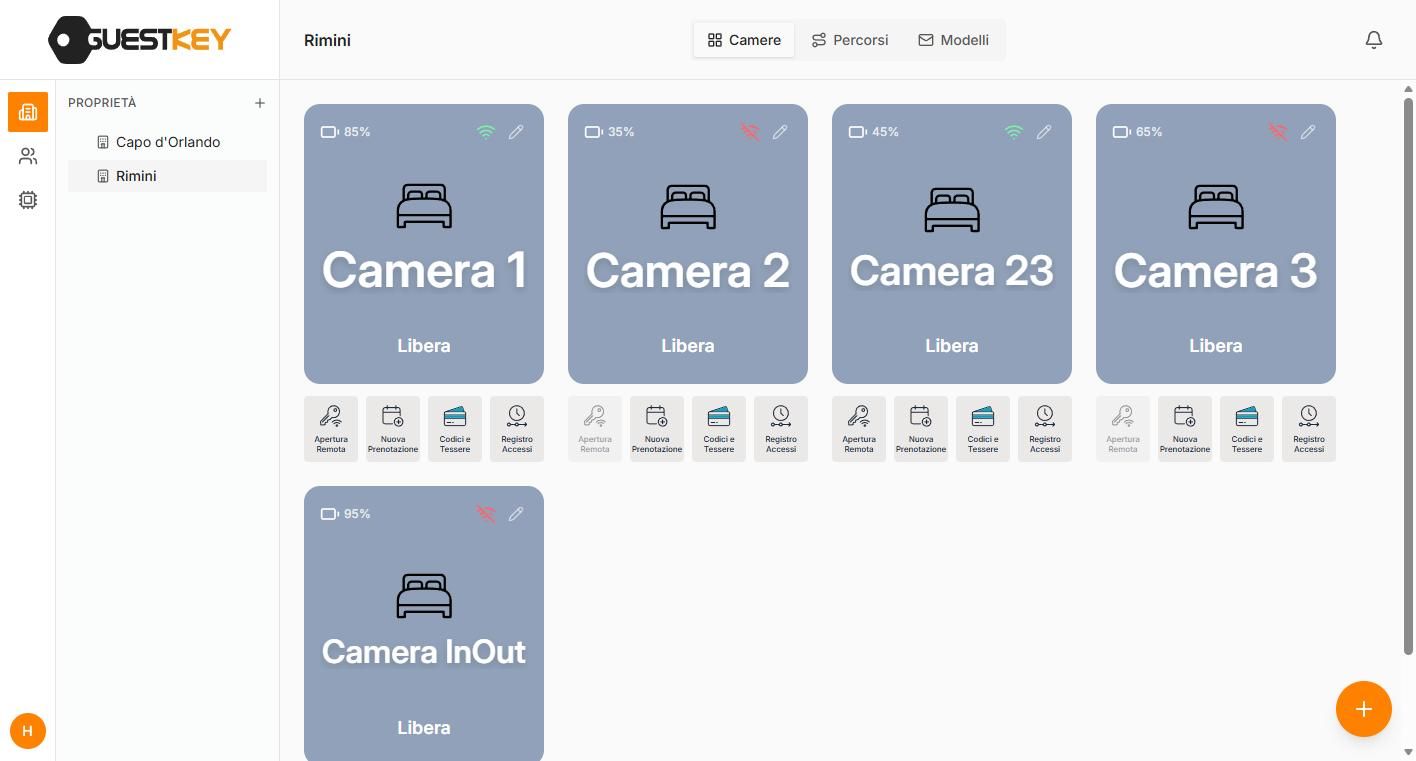
Ogni camera a colpo d'occhio
Dans l’onglet Chambres ogni camera è una card. Il colore dice subito lo stato: gris-bleu = Libre, orange = Occupée con l’iniziale dell’ospite in casa.
-
Batterie
Charge restante de la serrure. Remplacez les piles avant qu’elle ne descende sous 20 %.
-
Connexion
Icône verte = serrure en ligne via le gateway ; rouge = hors ligne (elle fonctionne avec les codes et les cartes, mais pas à distance).
-
Modifier la chambre
Nom, groupe et parcours de la chambre.
-
État et client
Libera / Occupata e il nome dell’ospite corrente. Un clic sulla card apre le prenotazioni.
-
Actions rapides
Ouverture à distance (uniquement si en ligne), Nouvelle réservation, Codes et cartes, Journal des accès.
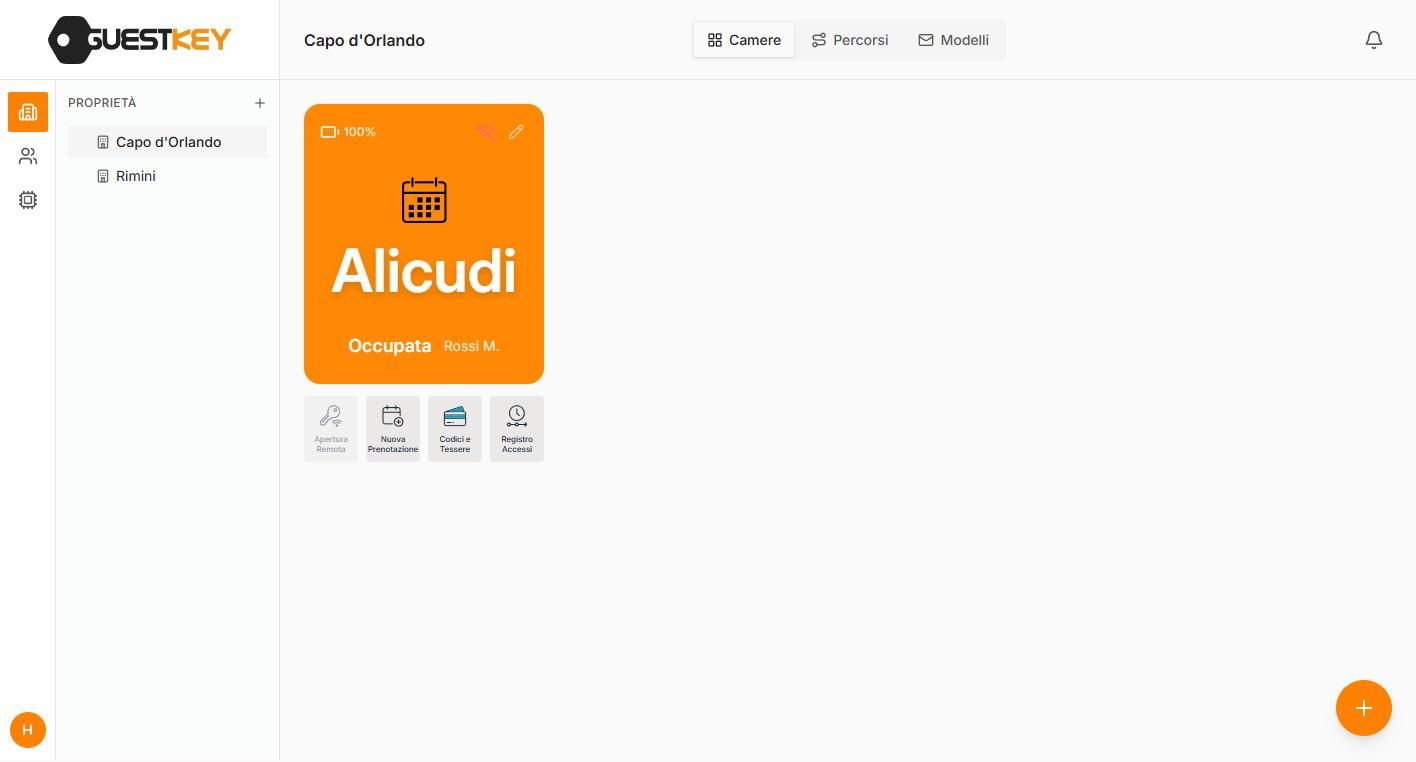
Organiser l’établissement
Les chambres sont organisées selon une hiérarchie à trois niveaux : Proprietà → Edificio → Piano. Per una struttura piccola basta la sola proprietà.
-
Premi + accanto a PROPRIETÀ
Cela ouvre la fenêtre Créer un groupe de chambres.
-
Nom
Il nome che vedrai nell’elenco (es. Hotel Centro, Piano 2).
-
URL caméra (facultatif)
Adresse d’une caméra IP à associer au groupe.
-
Type
Proprietà, Bâtiment o Étage.
-
Groupe parent
Lascia Nessuno per una proprietà; scegli la proprietà per un edificio o piano.
-
Créer
Le nouveau groupe apparaît dans la barre latérale.
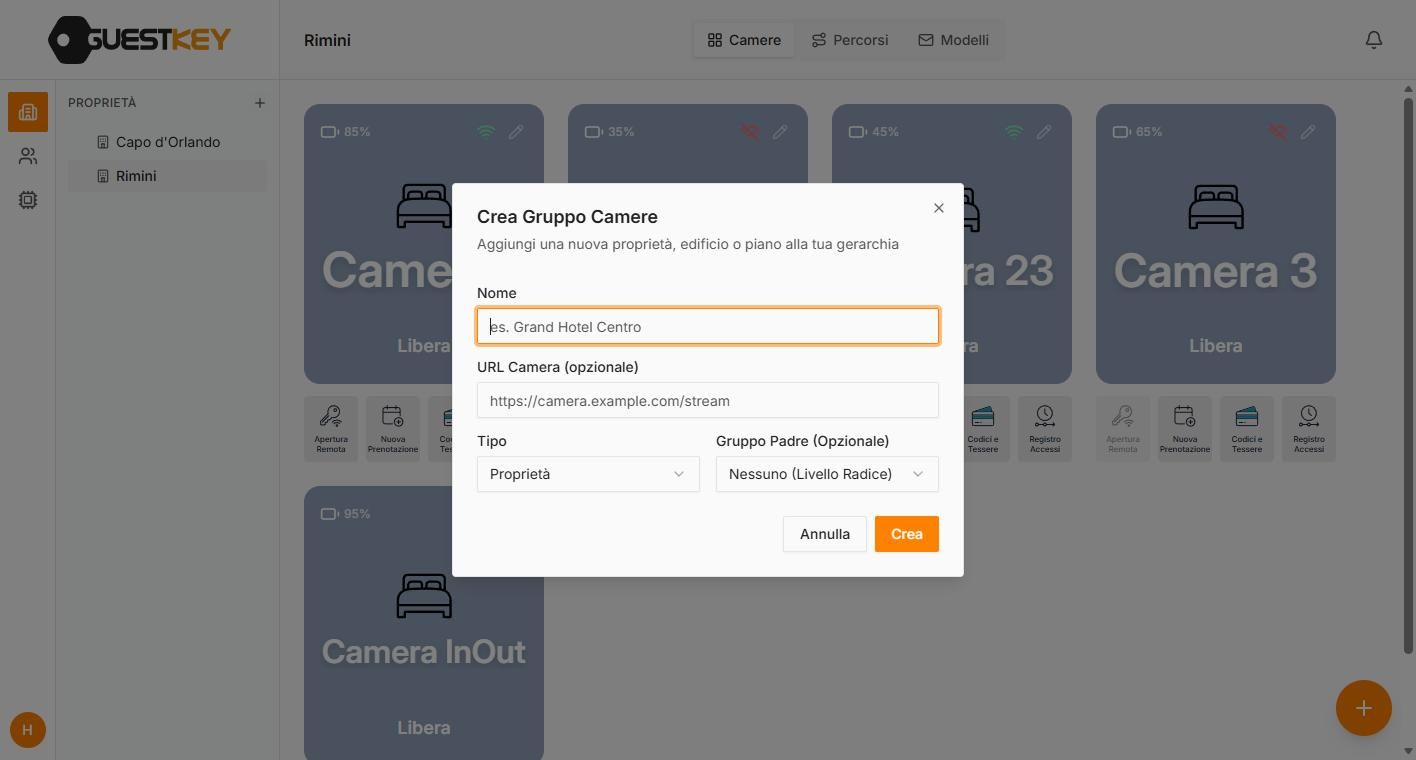
Ajouter une chambre
Seleziona la proprietà, resta nella scheda Chambres et appuyez sur le bouton + en bas à droite.
-
Nom de la chambre
Come apparirà sulla card e nelle email (es. Camera 101).
-
Fournisseur de serrure
Actuellement GuestKey.
-
Serrure principale
Choisissez la serrure physique parmi celles enregistrées sur votre compte (nom et ID).
-
Nom de l’appareil
Libellé interne de la serrure.
-
Parcours (facultatif)
Il percorso d’ingresso da associare (vedi capitolo 10).
-
Créer
La chambre apparaît aussitôt dans la grille.
Modifier ou supprimer une chambre
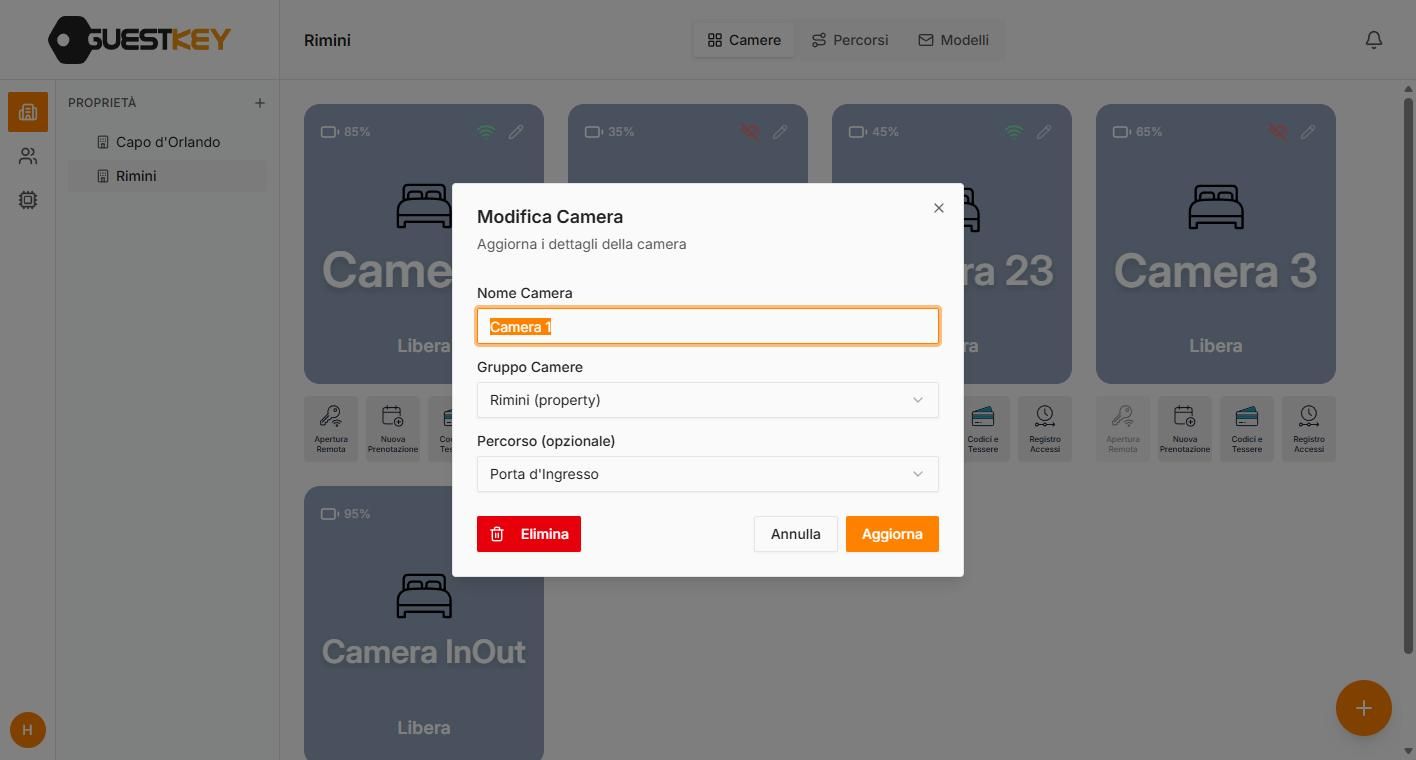
Dalla card, premi l’icona crayon in alto a destra. Puoi rinominare la camera, spostarla in un altro gruppo o cambiarne il percorso d’ingresso.
-
Nom de la chambre
Renommez librement : les codes et les cartes restent valables.
-
Groupe de chambres
Sposta la camera in un’altra proprietà, edificio o piano.
-
Parcours
Cambia o rimuovi il percorso d’ingresso associato.
-
Mettre à jour
Enregistre les modifications.
-
Supprimer
Rimuove la camera dal gestionale. L’operazione non è reversibile.
Créer un client et son code
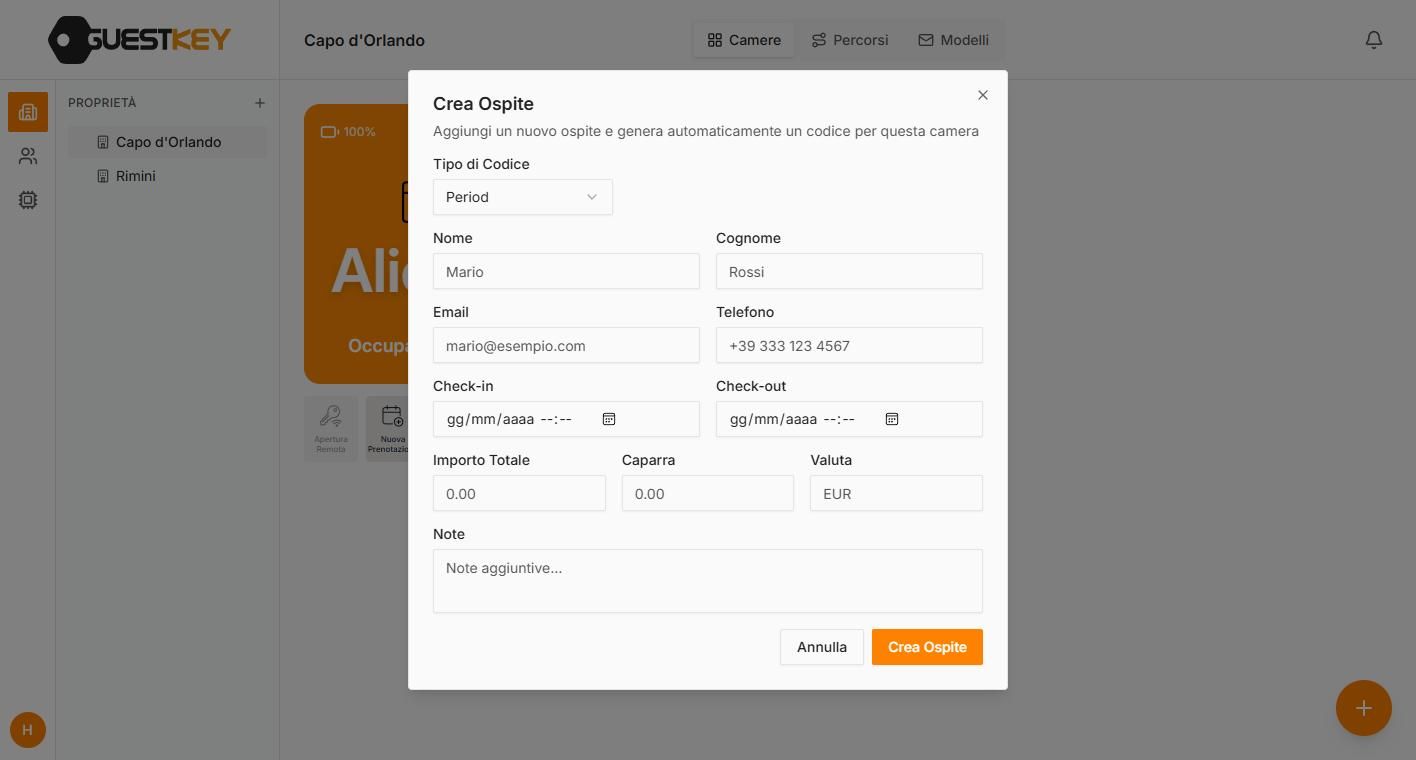
Appuyez sur Nouvelle réservation sotto la card. Un solo modulo crea l’ospite, la prenotazione e génère automatiquement le code pour cette chambre.
-
Type de code
Le type de code à générer (voir chapitre 6). Pour un séjour standard : First Access o Period.
-
Prénom et nom
Compaiono nelle email e nell’elenco Ospiti.
-
E-mail et téléphone
Servono per l’invio del codice via email o WhatsApp.
-
Check-in / Check-out
Date et heure : le code ne fonctionne que dans cette plage horaire.
-
Montant, Acompte, Devise, Notes
Champs facultatifs à usage interne.
-
Créer le client
La prenotazione compare nel pannello della camera, pronta per l’invio.
Un code pour chaque besoin
Le menu Type de code offre 14 varianti. Le fasce cicliche usano l’orario di check-in e check-out come inizio e fine della fascia giornaliera.
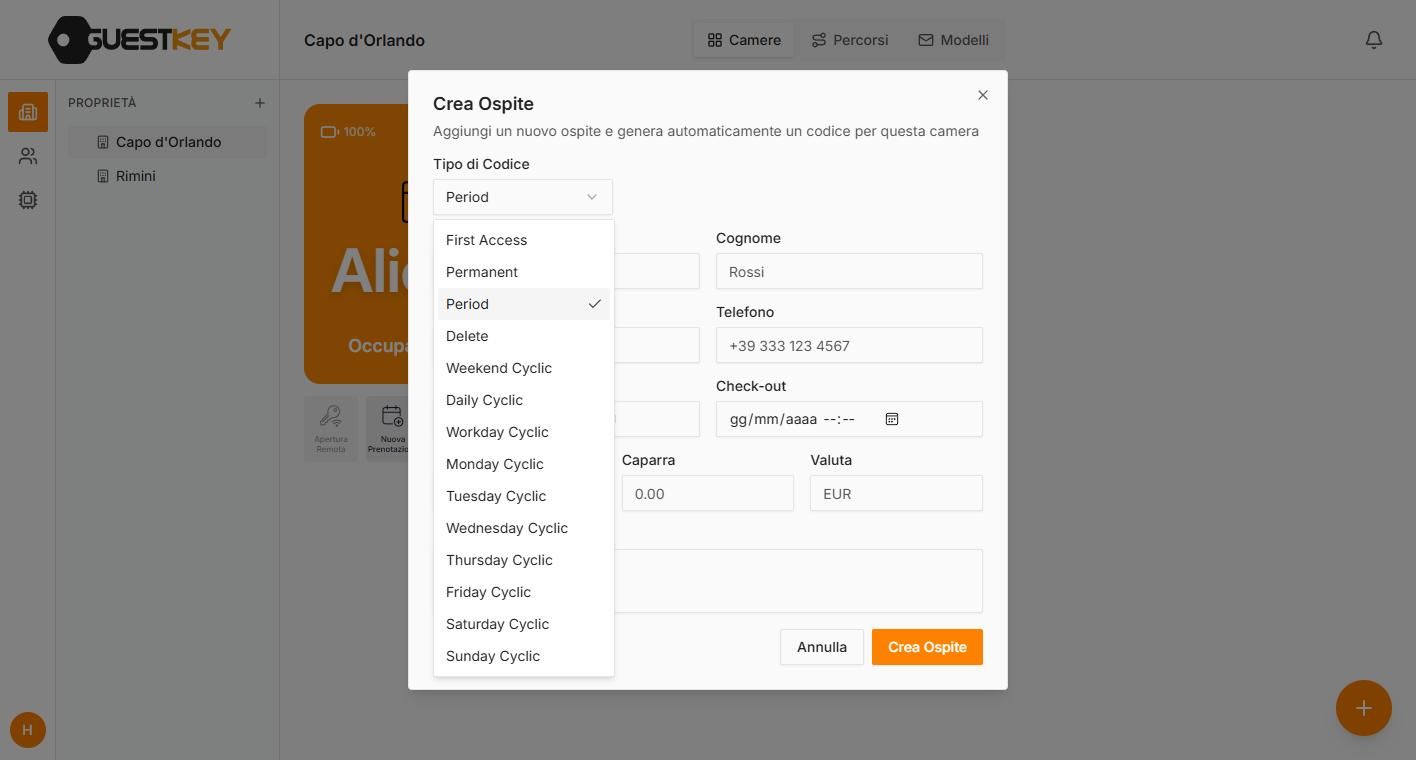
| Type | Quand l’utiliser |
|---|---|
| First Access | Code à usage unique per il primo ingresso: dopo, l’ospite usa la tessera trovata in camera. Ideale con la tasca Energy Saver. |
| Period | Valable pendant tout le séjour, du check-in au check-out. |
| Permanent | Sans expiration : propriétaires, personnel, ménage. |
| Daily / Workday / Weekend Cyclic | Plage horaire qui se répète chaque jour, les jours ouvrés ou le week-end. Idéal pour les salles de sport et les espaces communs. |
| Monday … Sunday Cyclic | Plage horaire récurrente sur un seul jour de la semaine. |
| Delete | Code de service qui efface les codes présents sur la serrure. |
Le panneau des réservations
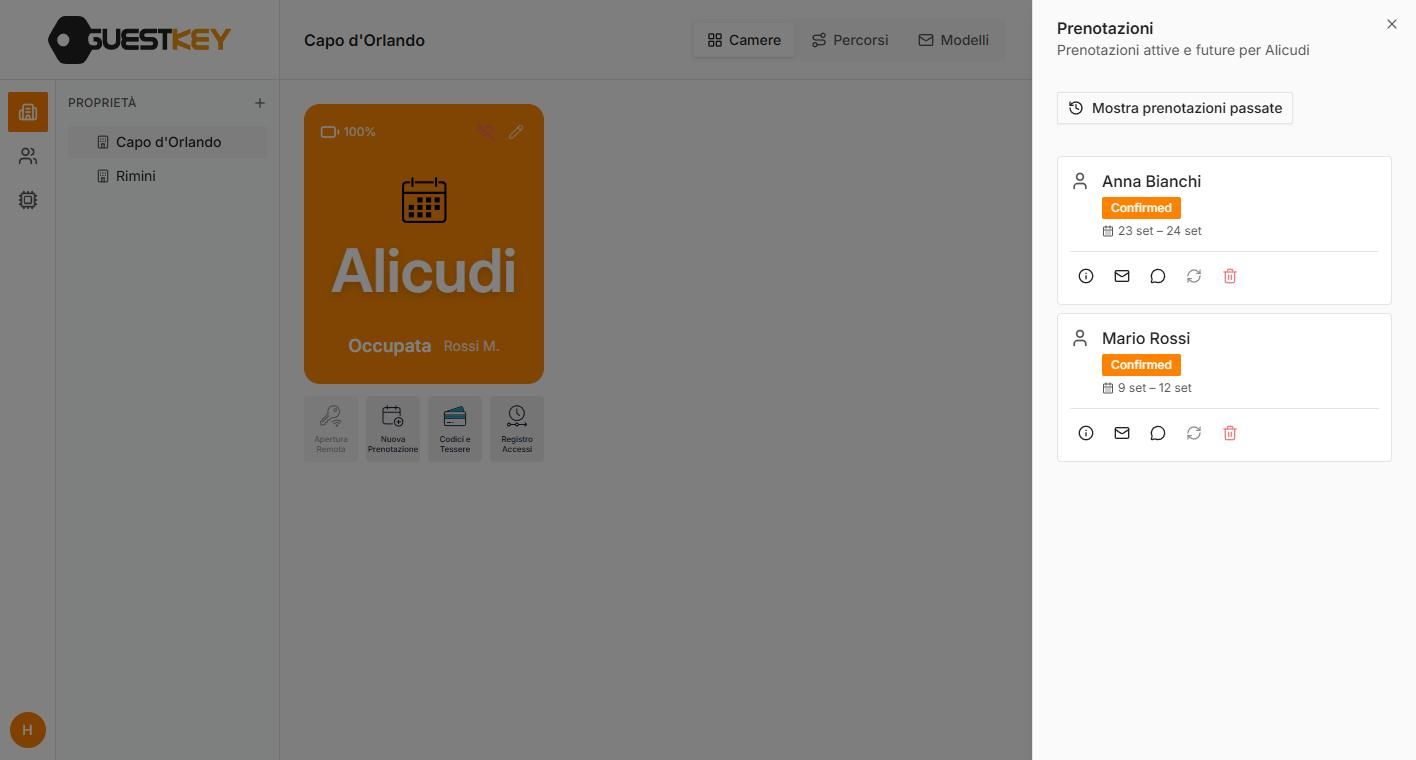
Un clic sulla card apre l’elenco delle prenotazioni actives et à venir della camera. Da qui invii i codici all’ospite e gestisci la prenotazione.
-
Afficher les réservations passées
Inclut l’historique.
-
Infos
Ouvre les Détails du client : dates, état, e-mail, téléphone, montants et notes. Modifiables.
-
Envoyer l’e-mail
Envoie le modèle Passcode email avec les codes (chapitre 11).
-
Envoyer via WhatsApp
Apre WhatsApp con il messaggio già compilato.
-
Synchroniser les cartes
Aligne les cartes de la chambre sur les dates de la réservation. Nécessite le gateway en ligne.
-
Supprimer
Supprime la réservation et le code associé. Nécessite le gateway en ligne.
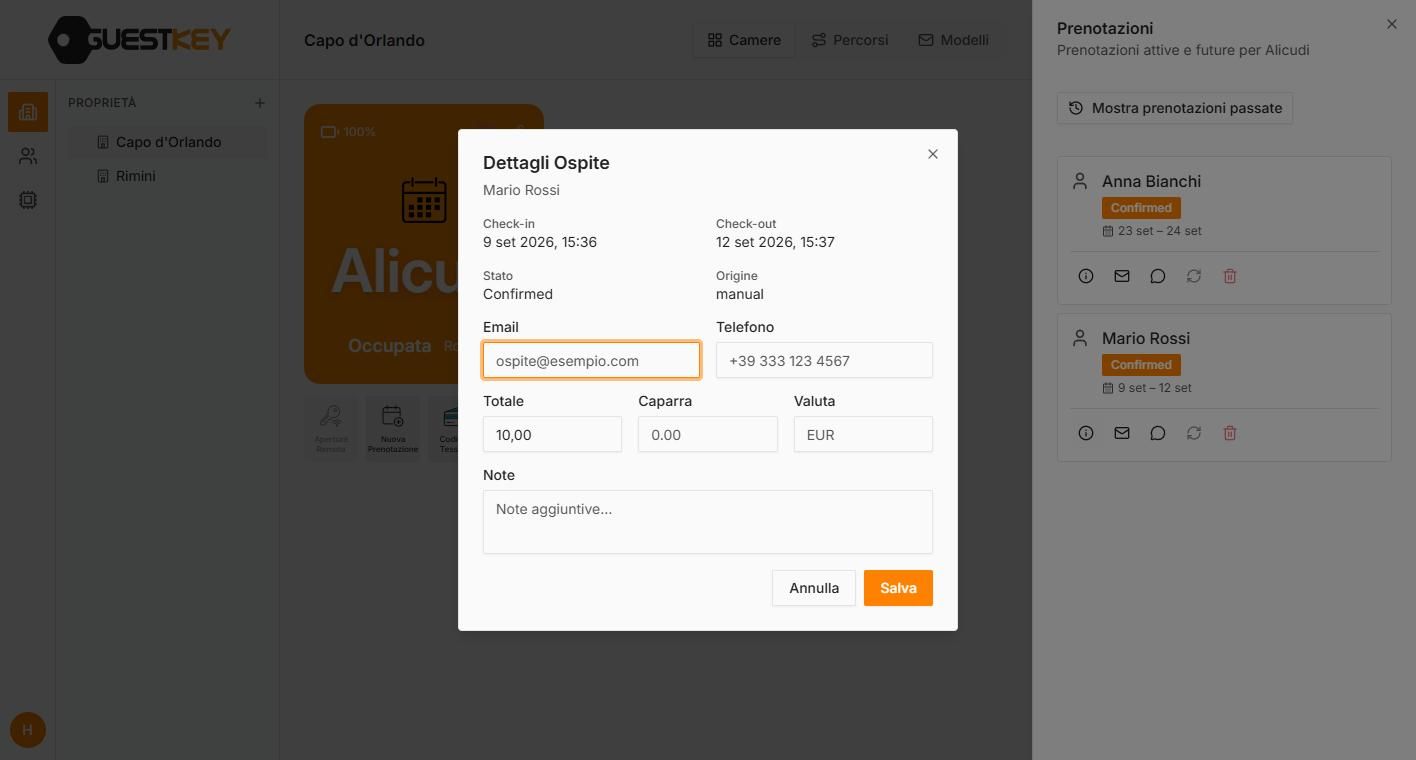
Détails du client
Dall’icona Infos puoi rivedere e correggere i dati dell’ospite dopo la creazione: contatti, importo, caparra e note. Premi Enregistrer pour confirmer.
-
Check-in / Check-out
Les dates de la réservation (non modifiables ici : supprimez-la et recréez-la).
-
État et origine
Confirmed pour les réservations saisies manuellement (manual).
-
E-mail et téléphone
Mettez-les à jour ici s’ils manquaient lors de la création.
-
Total, Acompte, Devise, Notes
Uso interno; non compaiono nei messaggi all’ospite.
Le panneau des codes
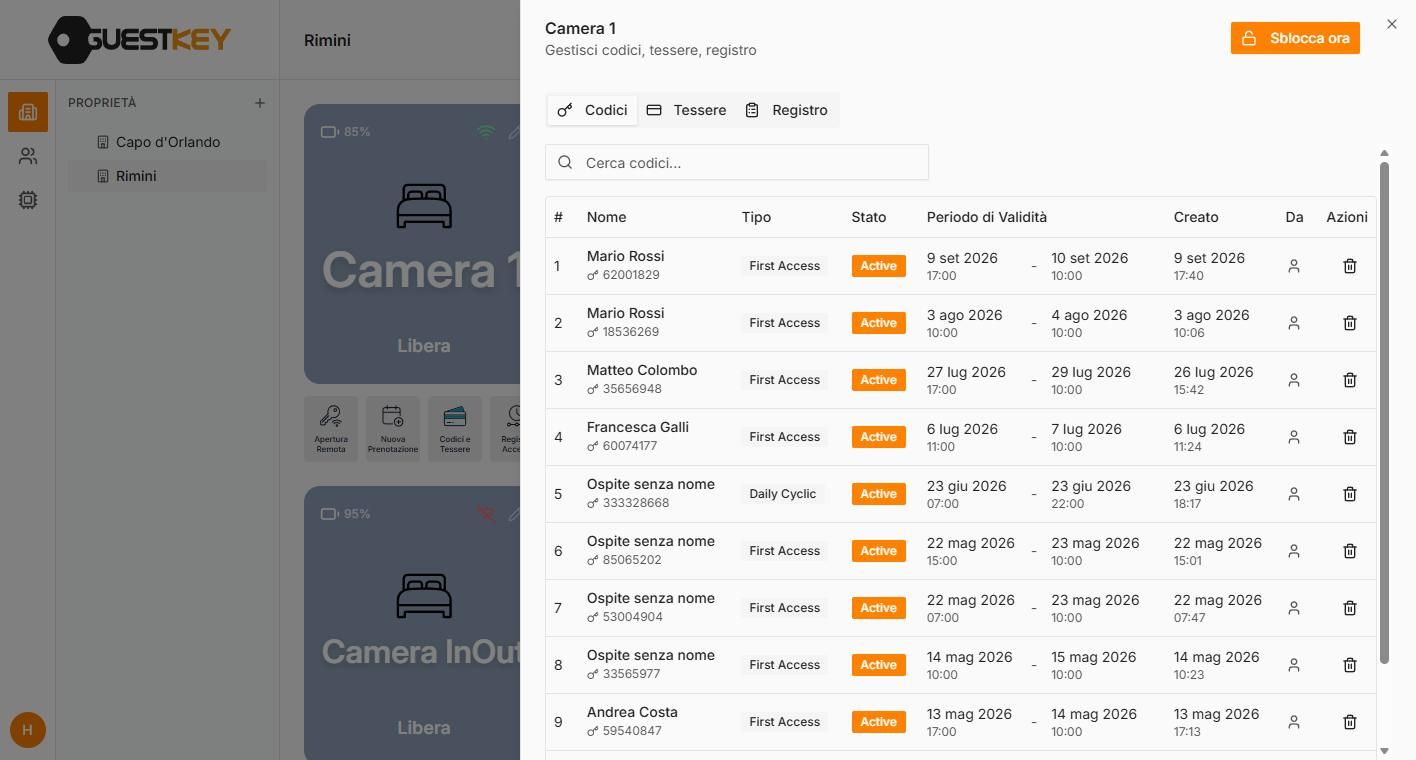
Le bouton Codes et cartes sous la fiche ouvre le panneau de gestion de la serrure avec trois onglets : Codes, Cartes, Journal.
-
Déverrouiller maintenant
Ouvre la porte à distance (serrure en ligne).
-
Rechercher des codes
Filtrer par nom du client ou numéro.
-
Liste des codes
Pour chaque code : nom du client, numéro, tipo, stato, periodo di validità e data di creazione.
-
Supprimer
Supprime le code de la serrure. Utilisez cette action lorsqu’un client part plus tôt que prévu.
Les cartes RFID
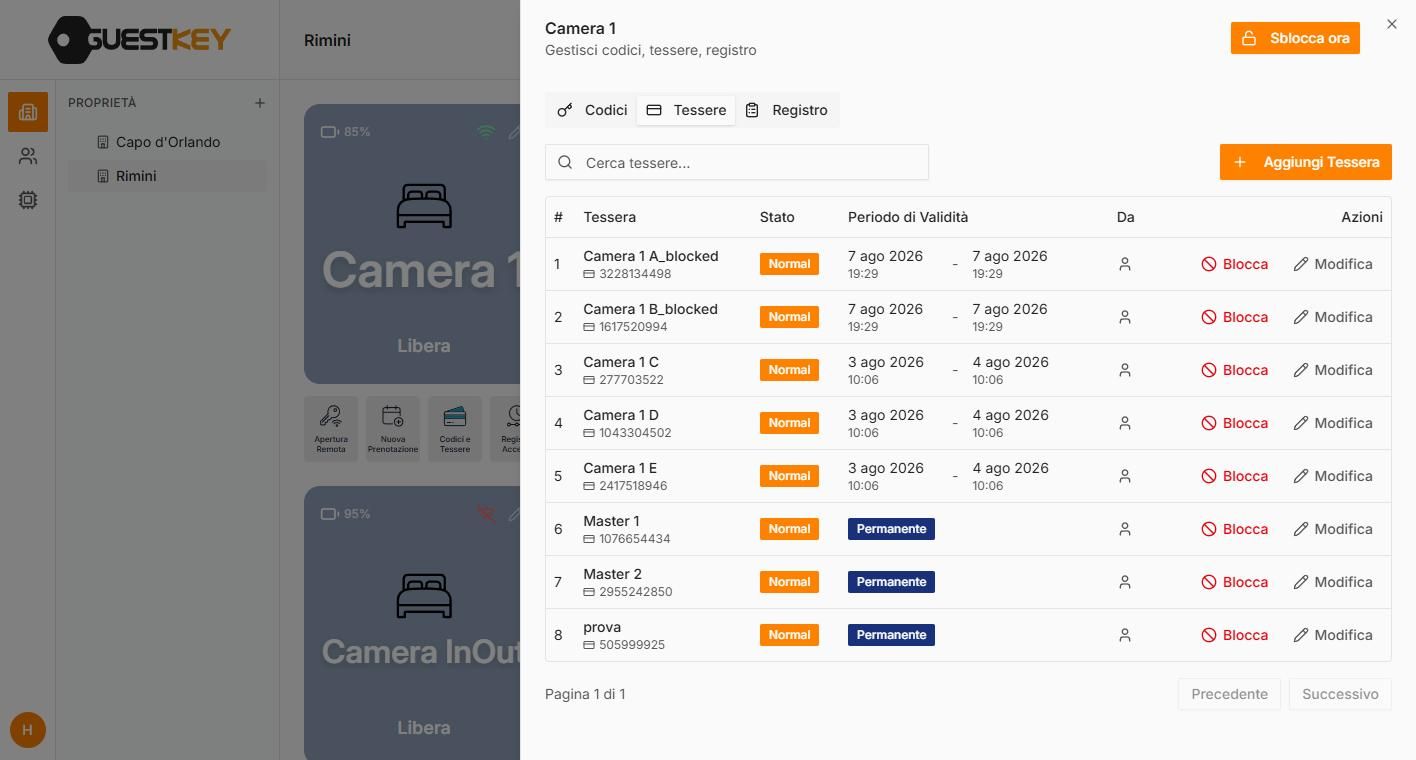
L’onglet Cartes elenca le card associate alla camera con stato e periodo di validità. Le card Permanente sont destinées aux propriétaires et au personnel (Master).
-
Ajouter une carte
Enregistre une nouvelle carte (page suivante).
-
Numéro de carte
L’identificativo letto dalla serratura.
-
Periodo di validità
Les cartes client s’alignent sur les dates de la réservation avec Synchroniser.
-
Bloquer
Désactive immédiatement la carte : le suffixe _blocked est ajouté à son nom. À utiliser en cas de perte.
-
Modifier
Renomme la carte ou modifie les dates.
Enregistrer une nouvelle carte
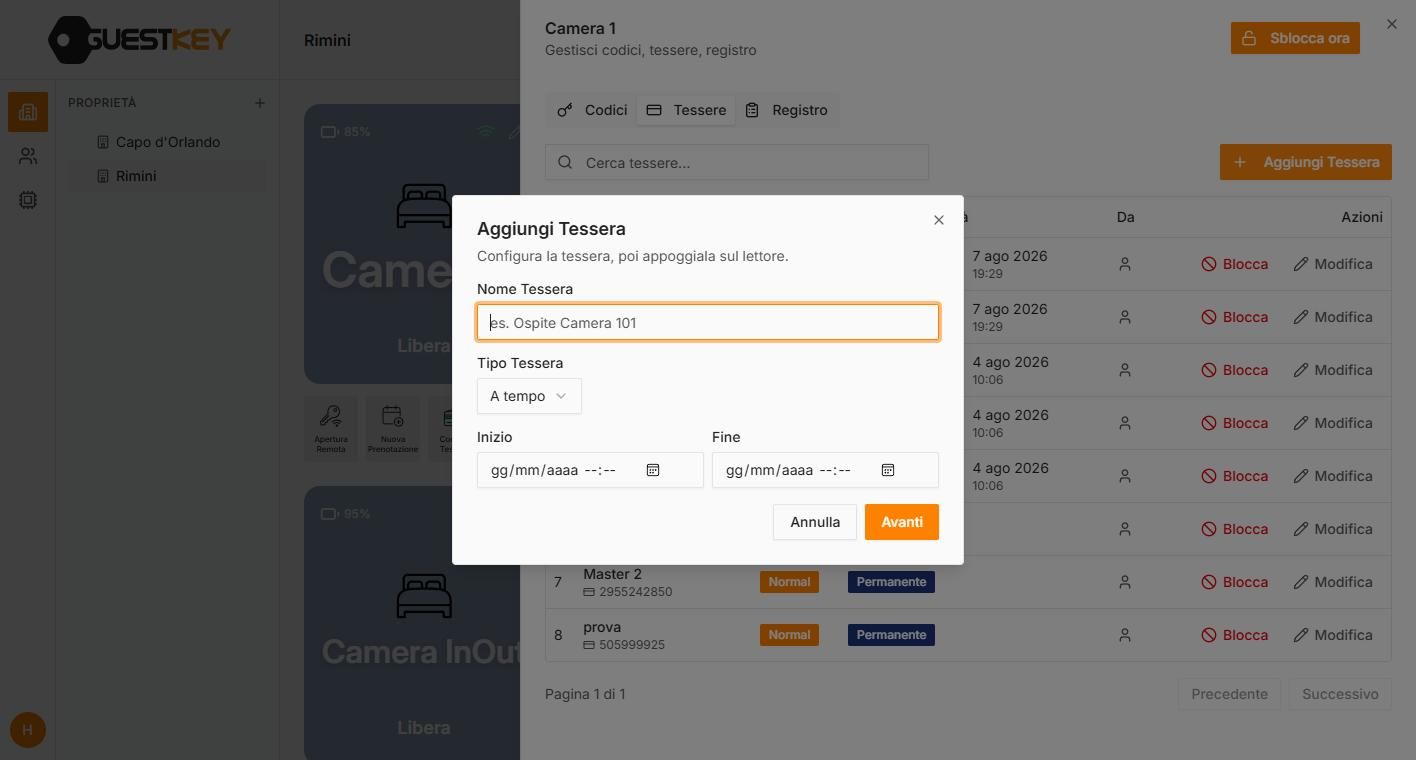
Appuyez sur Ajouter une carte : l’enregistrement se fait en deux étapes, d’abord dans le logiciel de gestion, puis physiquement sur la serrure.
-
Nom de la carte
Ex. Client Chambre 101 ou Master réception.
-
Type de carte
Temporaire (clients) ou Permanente (personnel).
-
Début et fin
Uniquement pour les cartes temporaires.
-
Suivant
Le logiciel de gestion met la serrure en attente : posez la carte sur le lecteur dans les secondes qui suivent pour terminer l’enregistrement.
Qui a ouvert, quand et comment
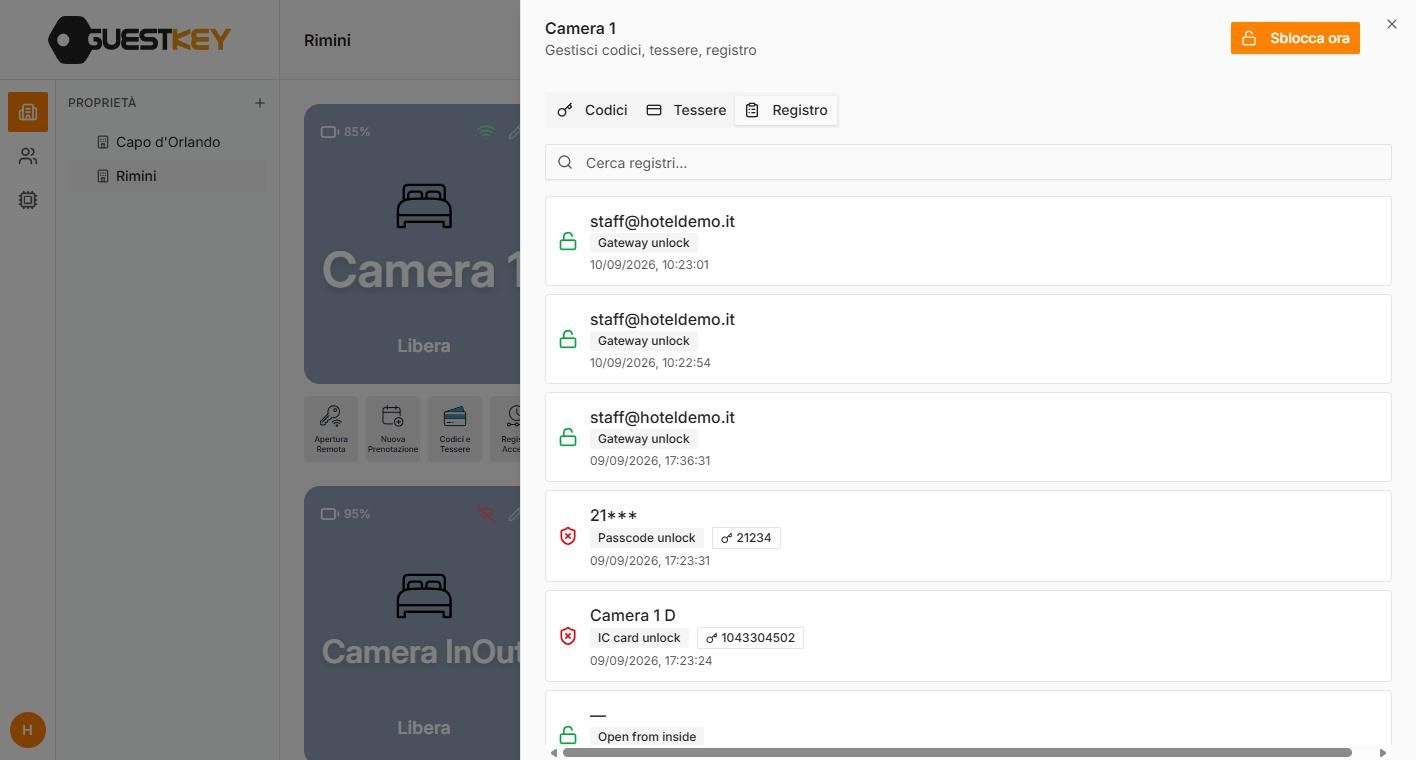
L’onglet Journal (ou le bouton Journal des accès sotto la card) mostra la cronologia completa delle aperture della camera, dalla più recente.
-
Résultat
Cadenas vert = ouverture réussie ; symbole rouge = tentative refusée (code ou carte non valides).
-
Méthode
Gateway unlock (à distance), App unlock, Passcode unlock (code), IC card unlock (carte), Open from inside (poignée intérieure).
-
Qui
L’utente del gestionale, il nome della tessera o il codice utilizzato.
-
Rechercher
Filtrer par nom, code ou méthode.
L'ingresso in sequenza
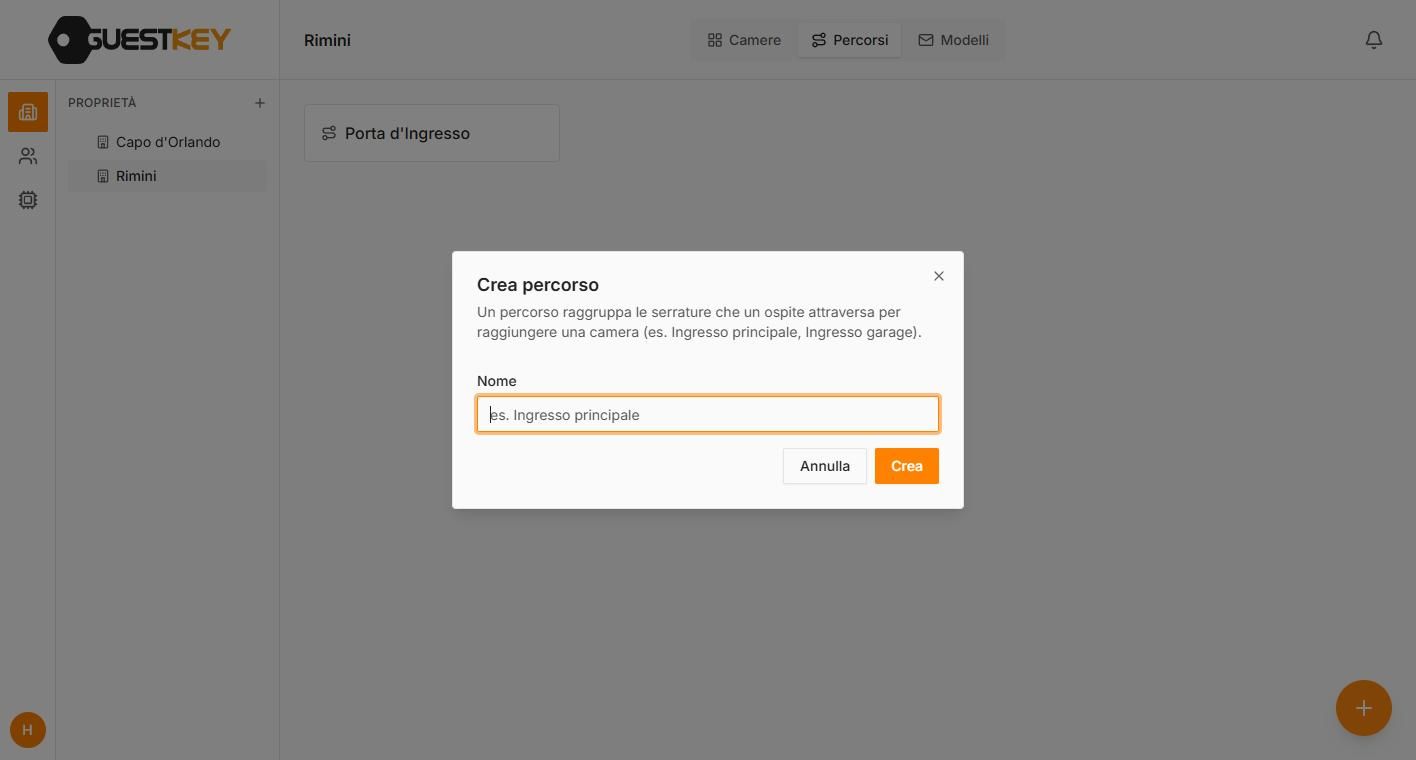
Un parcours raggruppa le serrature che l’ospite attraversa per raggiungere la camera: portone condominiale, cancello, porta d’ingresso. Associato alla camera, genera automaticamente i codici per ogni passaggio.
-
Onglet Parcours
Nella proprietà, accanto a Camere e Modelli.
-
Bouton +
Ouvre Créer un parcours.
-
Nom
Ex. Entrée principale, Entrée garage.
-
Créer
Ouvrez ensuite le parcours pour ajouter les serrures.
{access_steps} e {access_step_codes}, ou {pathname1..3} / {pathcode1..3}.Composer le parcours
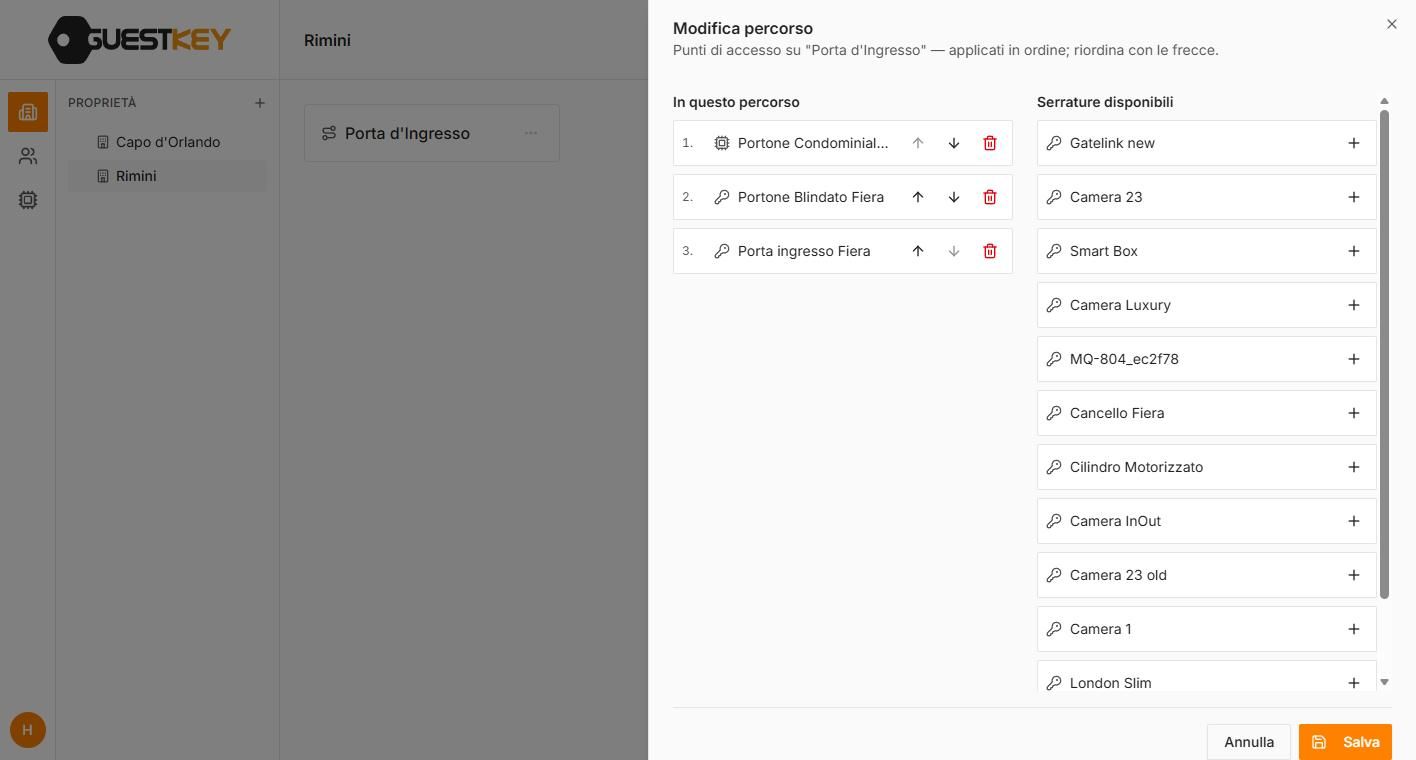
Cliquez sur le parcours pour ouvrir Modifier le parcours. A sinistra i punti d’accesso già inseriti, nell’ordine in cui l’ospite li attraversa ; à droite, les serrures et les interphones disponibles.
-
Dans ce parcours
L’elenco ordinato: 1. portone, 2. porta blindata, 3. porta d’ingresso…
-
Flèches
Spostano un punto su o giù per cambiare l’ordine.
-
Corbeille
Retire le point du parcours.
-
Serrures disponibles
Appuyez sur + pour ajouter une serrure en fin de liste.
-
Interphones disponibles
Les ouvre-portes Tuya enregistrés dans Appareils (chapitre 13).
-
Enregistrer
Applique le parcours à toutes les chambres qui l’utilisent.
Personnaliser les messages
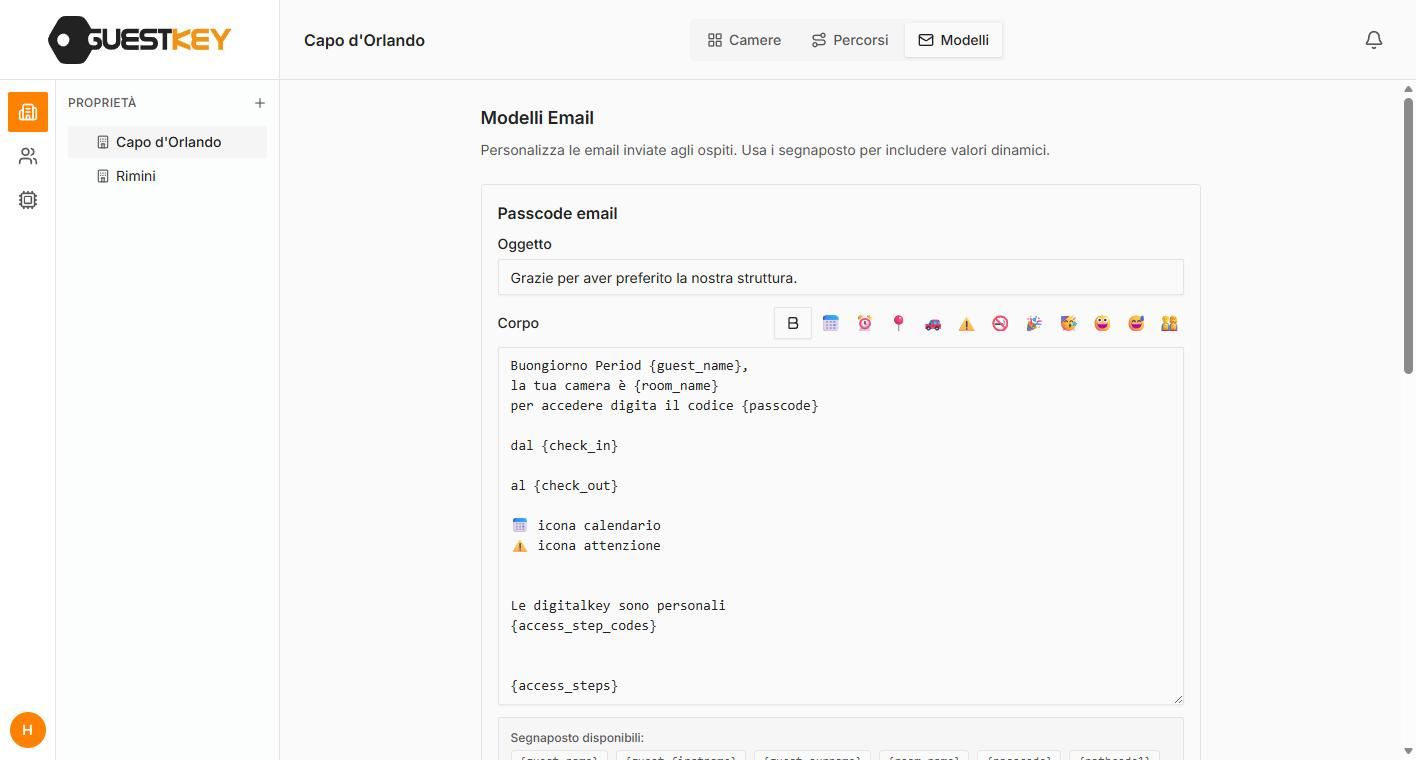
Dans l’onglet Modèles definisci due email per proprietà: Passcode email (codes Period, Permanent, Cyclic) et First-access passcode email. Les variables tra graffe vengono sostituiti con i dati reali al momento dell’invio.
-
Objet
L’oggetto dell’email; può contenere segnaposto.
-
Corps
Le texte. B per il grassetto, le icone inseriscono emoji (calendario, sveglia, posizione, auto, attenzione, vietato fumare…).
-
Variables disponibles
Cliquez sur une variable pour l’insérer à l’emplacement du curseur.
-
Enregistrer
Chaque modèle s’enregistre séparément.
| Variable | Devient |
|---|---|
{guest_name} · {guest_firstname} · {guest_surname} |
Nom complet, prénom, nom |
{room_name} |
Nom de la chambre |
{passcode} |
Code de la chambre |
{pathname1..3} · {pathcode1..3} |
Nom et code de chaque étape du parcours |
{access_steps} · {access_step_codes} |
Liste complète des étapes et de leurs codes |
{check_in} · {check_out} |
Date et heure d’arrivée et de départ |
{check_in_date} · {check_in_time} · {check_out_date} · {check_out_time} |
Les mêmes informations, séparées |
L'archivio degli ospiti
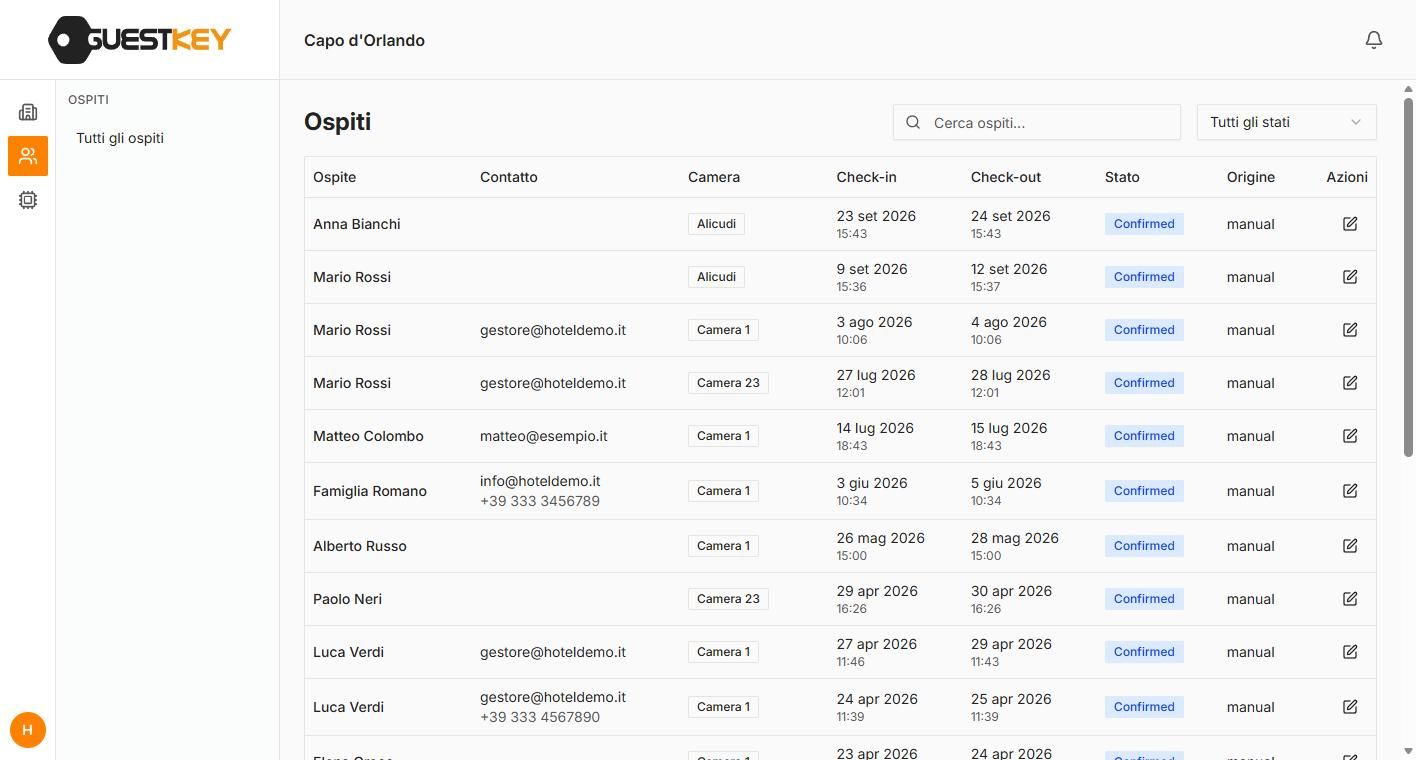
La section Clients nella barra laterale elenca tutte le prenotazioni di tutte le proprietà: contatto, camera, check-in e check-out, stato e origine.
-
Rechercher des clients
Par nom, e-mail ou téléphone.
-
Filtre d’état
Tous, Confirmed, Checked In, Checked Out, Cancelled.
-
Chambre
La chambre attribuée ; Non attribué pour les clients créés sans chambre.
-
Origine
manual pour les réservations saisies depuis le logiciel de gestion ; à l’avenir, également depuis des PMS connectés.
-
Modifier les notes
L’icona in Actions apre le note interne dell’ospite.
La domotique Tuya
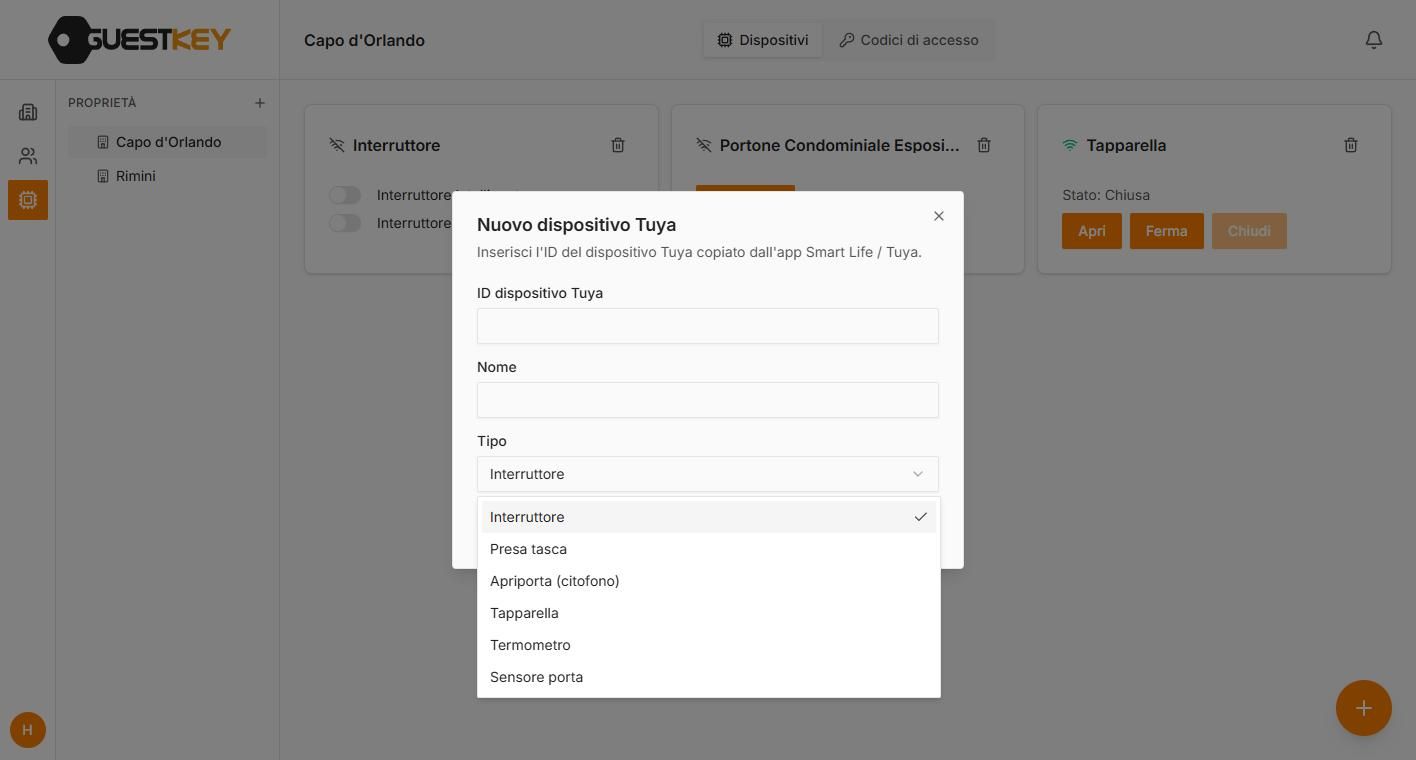
La section Appareils intègre les appareils connectés compatibles Tuya / Smart Life : vous les pilotez depuis le logiciel de gestion et les utilisez dans les parcours (ouvre-portes).
-
Bouton +
Ouvre Nouvel appareil Tuya.
-
ID de l’appareil Tuya
Copialo dall’app Smart Life / Tuya (Impostazioni dispositivo → Informazioni).
-
Nom
Come apparirà nella card (es. Luce corridoio, Portone).
-
Type
Interrupteur, Prise porte-carte (Energy Saver), Ouvre-porte (interphone), Volet roulant, Thermomètre, Capteur de porte.
-
Ajouter
La fiche de l’appareil apparaît dans la grille avec ses commandes : interrupteurs on/off, Ouvrir la porte, Ouvrir / Arrêter / Fermer pour les volets roulants.
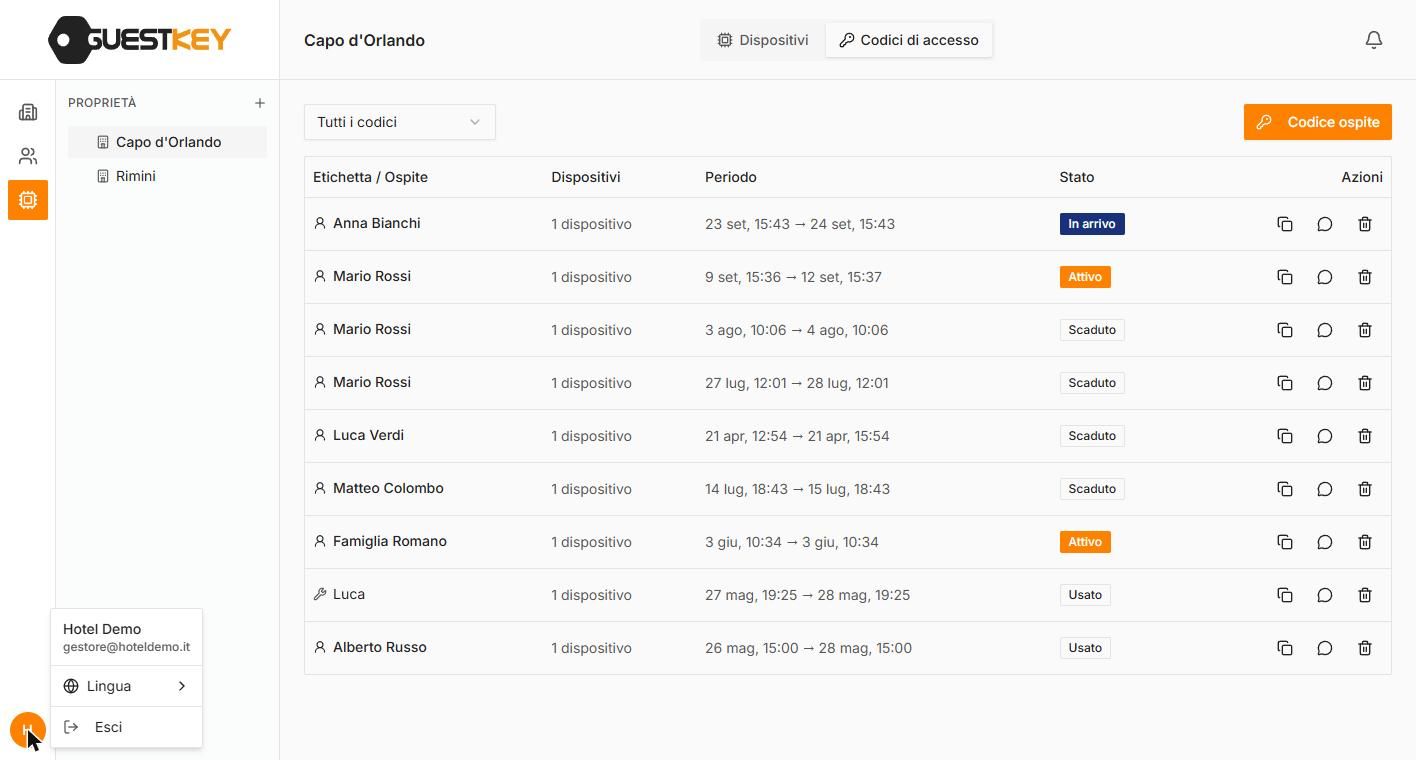
Codes temporaires pour les ouvre-portes
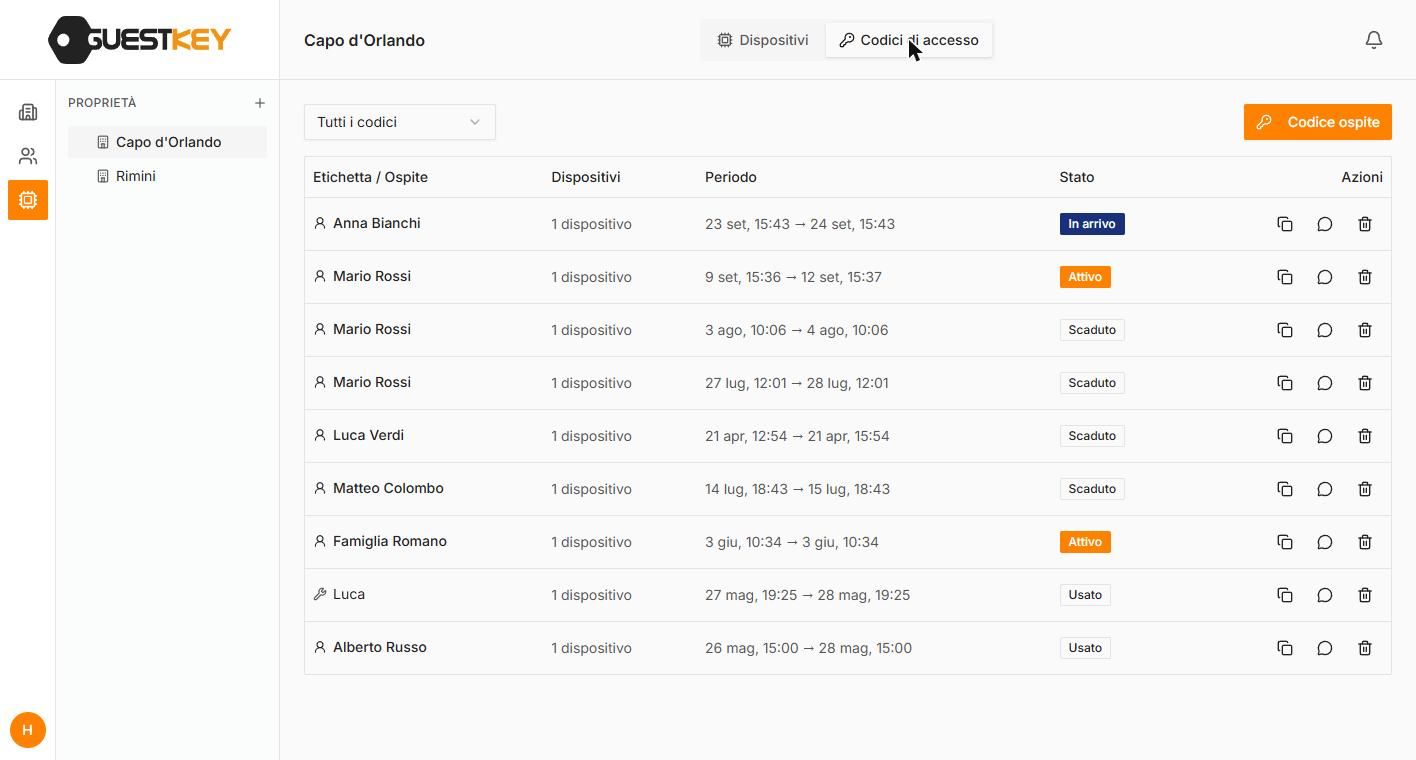
L’onglet Codes d’accès dans Appareils liste les codes générés pour les ouvre-portes Tuya : ceux créés automatiquement à partir des réservations (Codes client) et ceux créés manuellement (Codes manuels).
-
Filtre
Tous les codes, Codes client, Codes manuels.
-
Code client
Génère un code temporaire manuel (page suivante).
-
Appareils
Cliquez sur « 1 appareil » pour voir quel ouvre-porte le code actionne.
-
État
À venir (pas encore valide), Actif, Utilisé, Expiré.
-
Actions
Copier le lien, Partager sur WhatsApp, Supprimer le code.
Générer un code temporaire
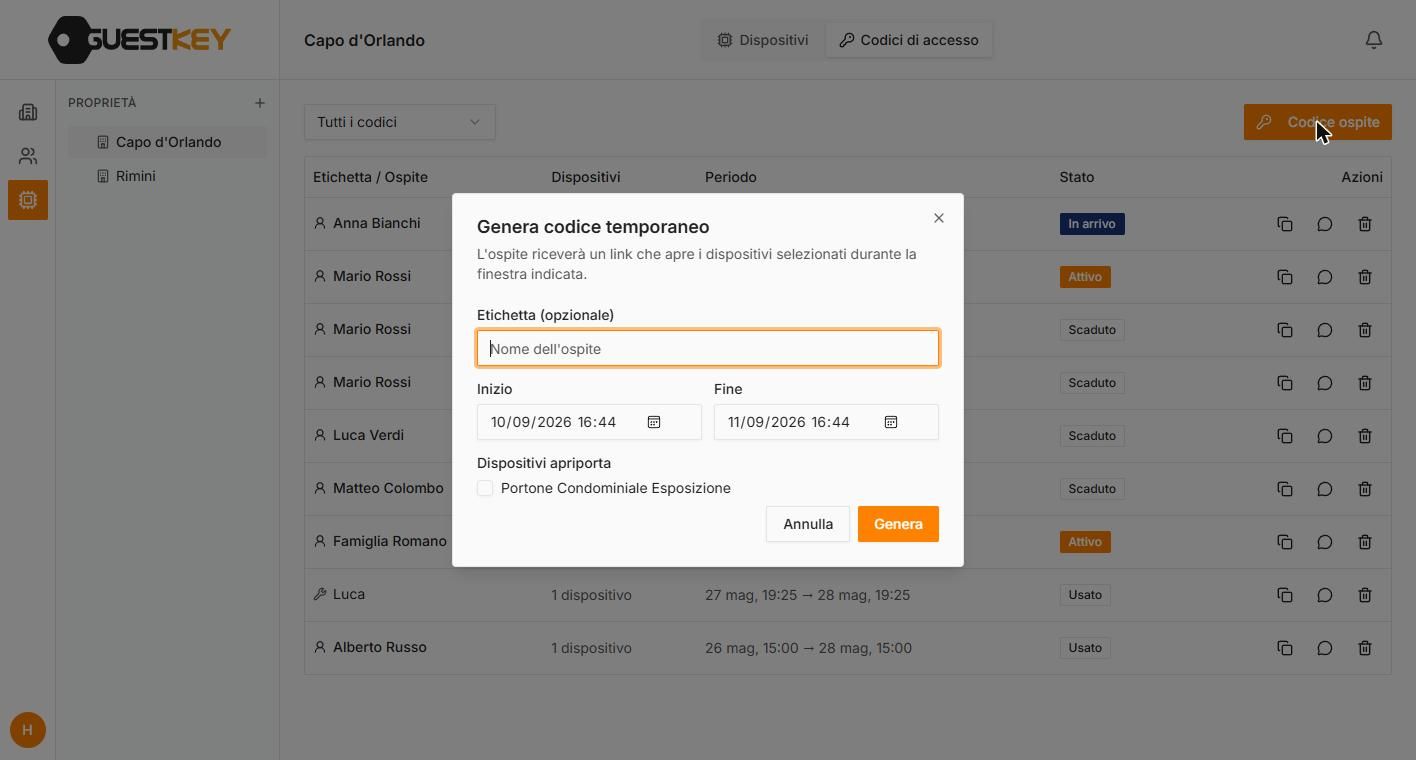
Utile per fornitori, manutentori o ospiti senza prenotazione: l’ospite riceve un lien qui ouvre les appareils sélectionnés uniquement pendant la plage horaire indiquée.
-
Libellé
Il nome con cui il codice compare nell’elenco (facoltativo).
-
Début et fin
La finestra di validità; di default 24 ore da adesso.
-
Ouvre-portes
Spunta uno o più apriporta da abilitare.
-
Générer
Il codice compare nell’elenco: usa Copier le lien o Partager sur WhatsApp pour l’envoyer.
Langue, notifications et déconnexion
L’icona con l’iniziale in basso a sinistra apre il menu dell’account con il nome della struttura e l’email di accesso.
-
Langue
Italien o Anglais: cambia solo l’interfaccia, non le email agli ospiti.
-
Se déconnecter
Ferme la session. Recommandé sur les appareils partagés.
-
Notifications
La cloche en haut à droite affiche les événements récents. BONNES PRATIQUES Vérifiez la batterie des serrures chaque semaine depuis la grille Chambres. Après chaque réservation, appuyez sur Synchroniser les cartes così le card in camera valgono solo per il soggiorno. Usa Bloquer pour les cartes perdues et Supprimer pour les codes des clients partis plus tôt que prévu. Personnalisez les Modèles d’e-mail avec le Wi-Fi, les horaires et les instructions pour la porte de l’immeuble.
1 / 21
La version imprimable
Si vous devez l’emporter dans l’établissement sans connexion, ou l’imprimer : téléchargez le manuel en PDF (2,7 Mo).
Assistance
Pour le logiciel de gestion, les serrures ou les appareils domotiques : +39 0941 901172 · info@fipporte.com. Les serrures, les lecteurs et les cartes s’achètent sur porteitaliane.com.