
GuestKey Manuale
Manuale operativo · edizione 2026
Il gestionale GuestKey Cloud
Quindici capitoli, ventuno schermate del gestionale: camere, prenotazioni, codici e tessere, percorsi d’accesso, modelli email e domotica. Tocca un numero su una schermata e la spiegazione si accende.
Sostituisce il manuale Guestlock del 2023. La piattaforma è guestkey.cloud.
Entrare nel gestionale
Il gestionale è un’applicazione web: non serve installare nulla. Apri guestkey.cloud da PC, tablet o smartphone, inserisci le credenziali ricevute da GuestKey e premi Accedi.
-
Barra laterale
Le tre sezioni principali: Proprietà (camere), Ospiti and Dispositivi.
-
Elenco proprietà
Le tue strutture. Il + crea una nuova proprietà, edificio o piano.
-
Schede della proprietà
Rooms, Percorsi and Models email della proprietà selezionata.
-
Notifiche
Gli eventi recenti del sistema.
-
Pulsante +
Aggiunge un elemento alla sezione in cui ti trovi (camera, percorso, dispositivo).
-
Account
Lingua dell’interfaccia e uscita.
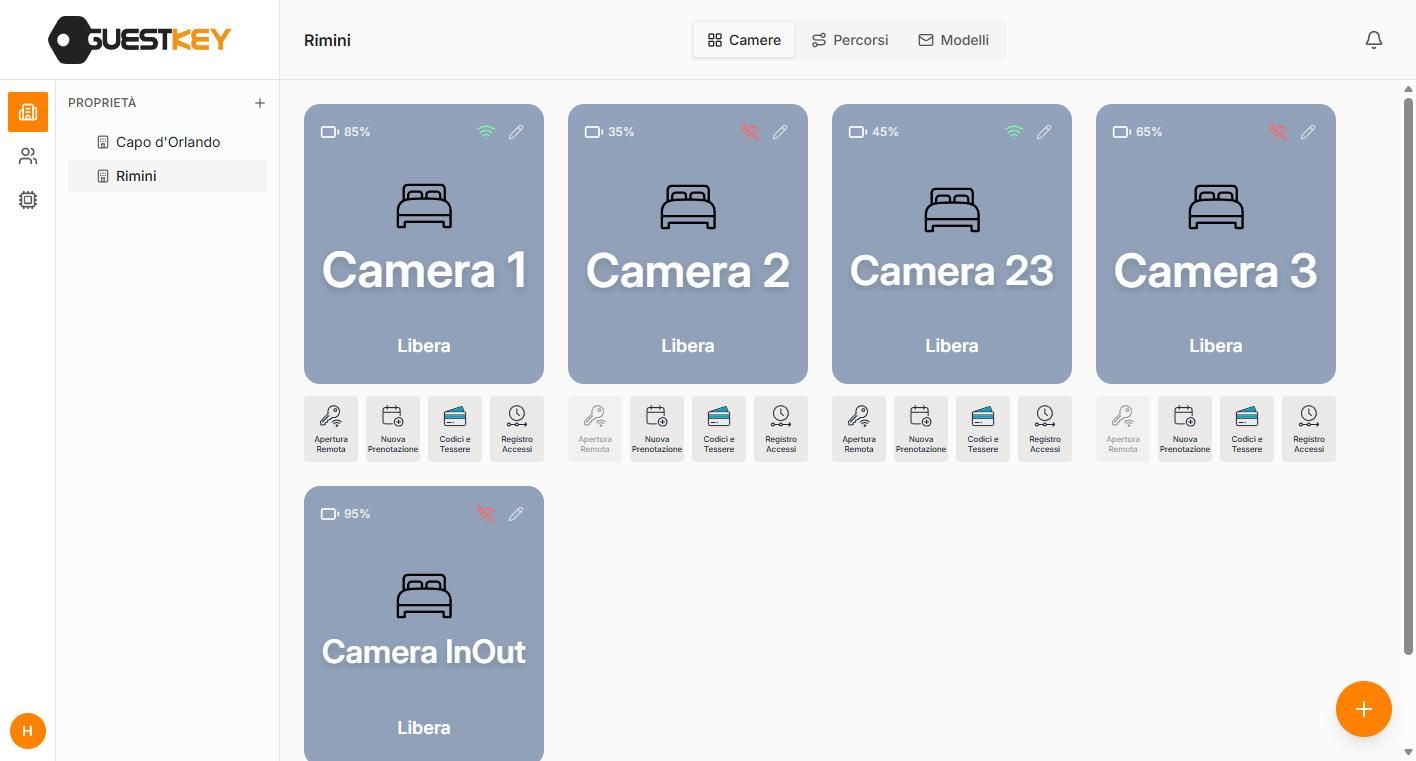
Ogni camera a colpo d'occhio
Nella scheda Rooms ogni camera è una card. Il colore dice subito lo stato: grigio-blu = Libera, arancione = Occupata con l’iniziale dell’ospite in casa.
-
Batteria
Carica residua della serratura. Sostituisci le pile prima che scenda sotto il 20%.
-
Connessione
Icona verde = serratura online tramite gateway; rossa = offline (funziona con codici e card, ma non da remoto).
-
Modifica camera
Nome, gruppo e percorso della camera.
-
Stato e ospite
Libera / Occupata e il nome dell’ospite corrente. Un clic sulla card apre le prenotazioni.
-
Azioni rapide
Apertura Remota (solo se online), Nuova Prenotazione, Codici e Tessere, Registro Accessi.
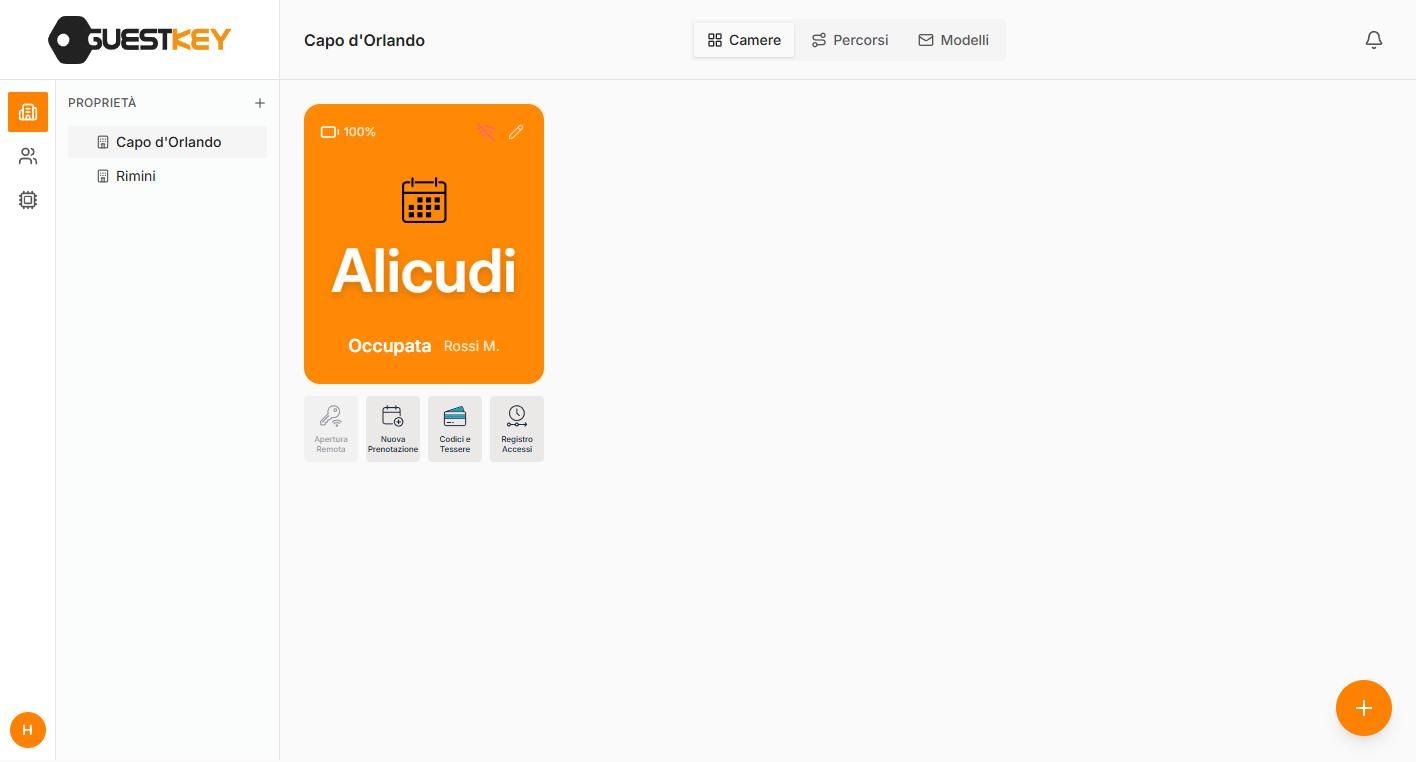
Organizzare la struttura
Le camere sono organizzate in una gerarchia a tre livelli: Proprietà → Edificio → Piano. Per una struttura piccola basta la sola proprietà.
-
Premi + accanto a PROPRIETÀ
Si apre Crea Gruppo Camere.
-
Nome
Il nome che vedrai nell’elenco (es. Hotel Centro, Piano 2).
-
URL Camera (opzionale)
Indirizzo di una telecamera IP da associare al gruppo.
-
Tipo
Proprietà, Edificio or Piano.
-
Gruppo padre
Lascia Nessuno per una proprietà; scegli la proprietà per un edificio o piano.
-
Crea
Il nuovo gruppo compare nella barra laterale.
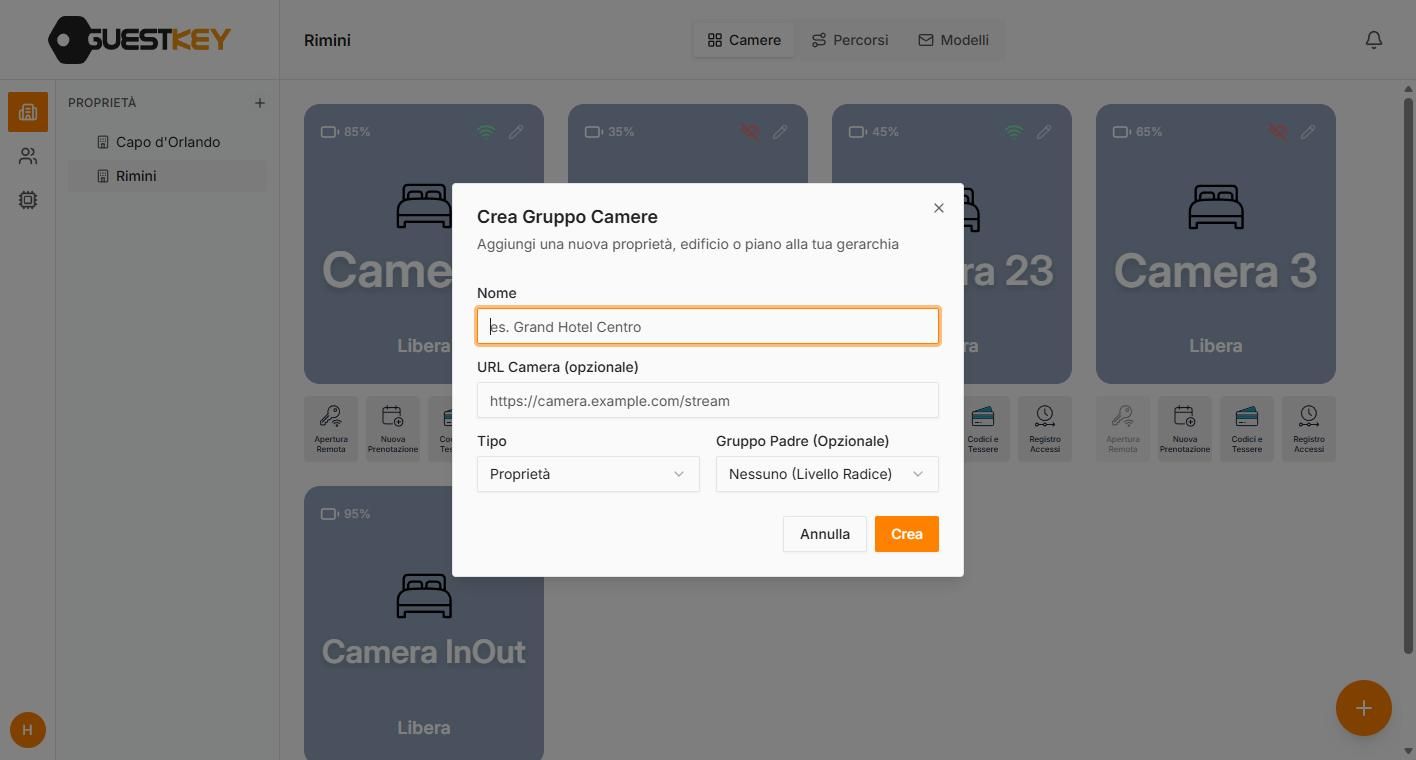
Aggiungere una camera
Seleziona la proprietà, resta nella scheda Rooms e premi il pulsante + in basso a destra.
-
Nome Camera
Come apparirà sulla card e nelle email (es. Camera 101).
-
Provider Serratura
Al momento GuestKey.
-
Serratura Principale
Scegli la serratura fisica tra quelle registrate sul tuo account (nome e ID).
-
Nome Dispositivo
Etichetta interna della serratura.
-
Percorso (opzionale)
Il percorso d’ingresso da associare (vedi capitolo 10).
-
Crea
La camera compare subito nella griglia.
Modificare o eliminare una camera
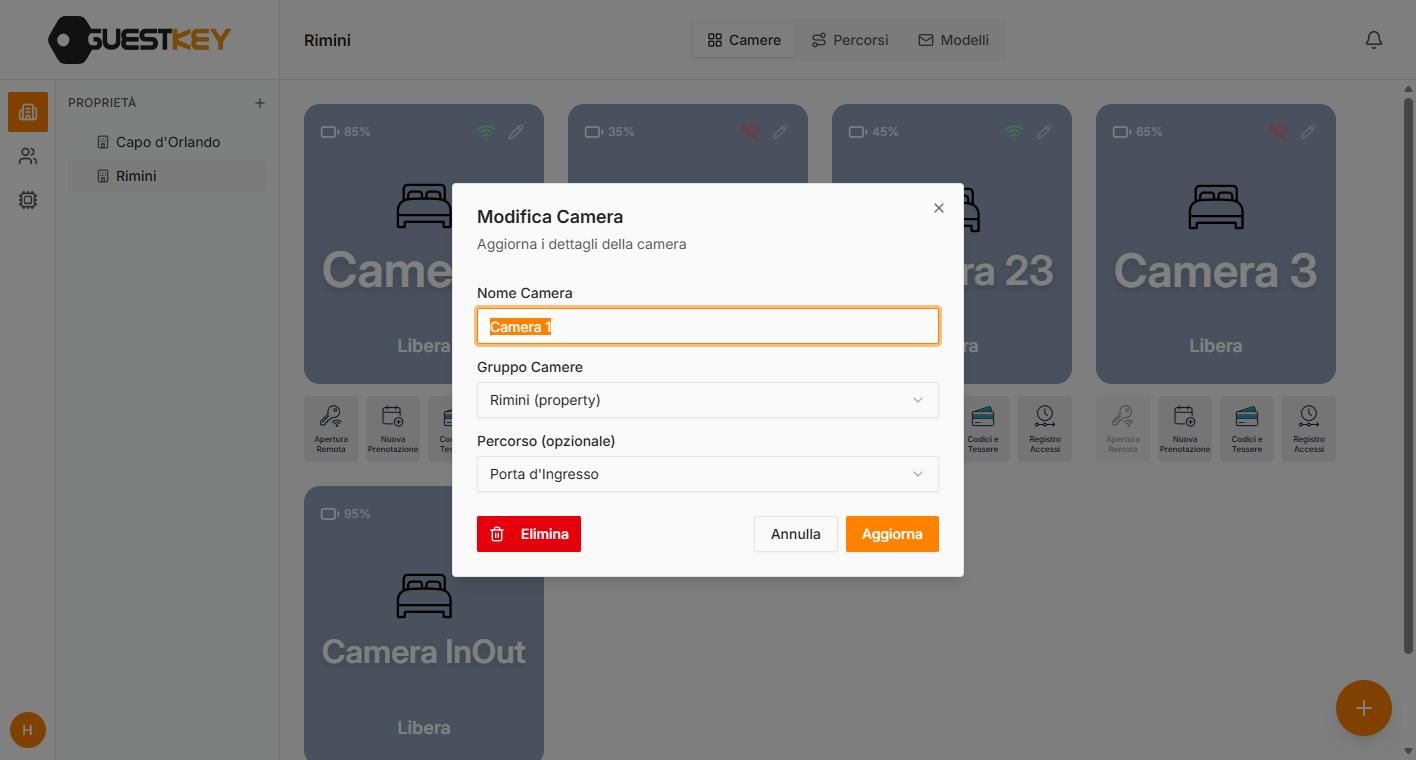
Dalla card, premi l’icona matita in alto a destra. Puoi rinominare la camera, spostarla in un altro gruppo o cambiarne il percorso d’ingresso.
-
Nome Camera
Rinomina liberamente: codici e tessere restano validi.
-
Gruppo Camere
Sposta la camera in un’altra proprietà, edificio o piano.
-
Percorso
Cambia o rimuovi il percorso d’ingresso associato.
-
Aggiorna
Salva le modifiche.
-
Elimina
Rimuove la camera dal gestionale. L’operazione non è reversibile.
Creare un ospite e il suo codice
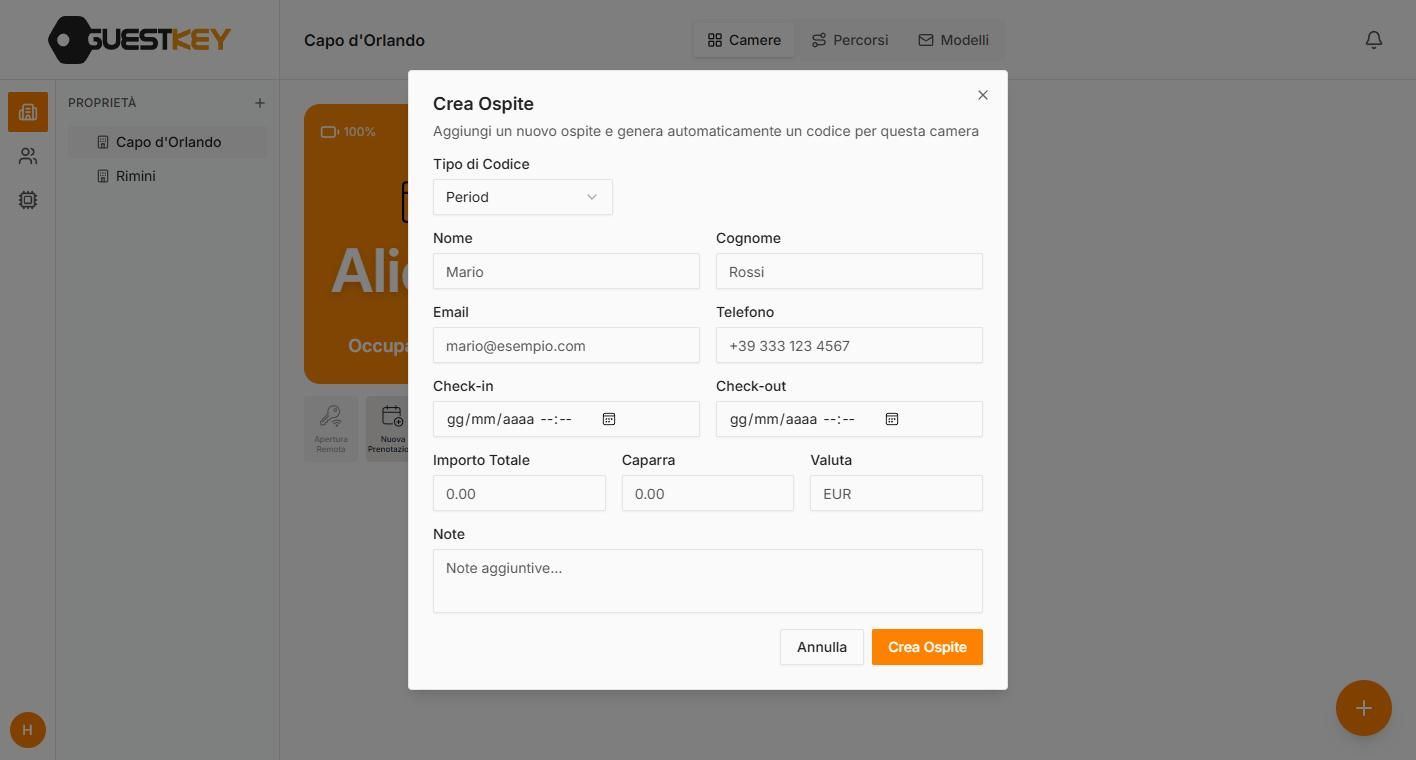
Premi Nuova Prenotazione sotto la card. Un solo modulo crea l’ospite, la prenotazione e genera automaticamente il codice per quella camera.
-
Tipo di Codice
Il tipo di codice da generare (vedi capitolo 6). Per un soggiorno standard: First Access or Period.
-
Nome e Cognome
Compaiono nelle email e nell’elenco Ospiti.
-
Email e Telefono
Servono per l’invio del codice via email o WhatsApp.
-
Check-in / Check-out
Data e ora: il codice funziona solo in questa finestra.
-
Importo, Caparra, Valuta, Note
Campi facoltativi per uso interno.
-
Crea Ospite
La prenotazione compare nel pannello della camera, pronta per l’invio.
Un codice per ogni esigenza
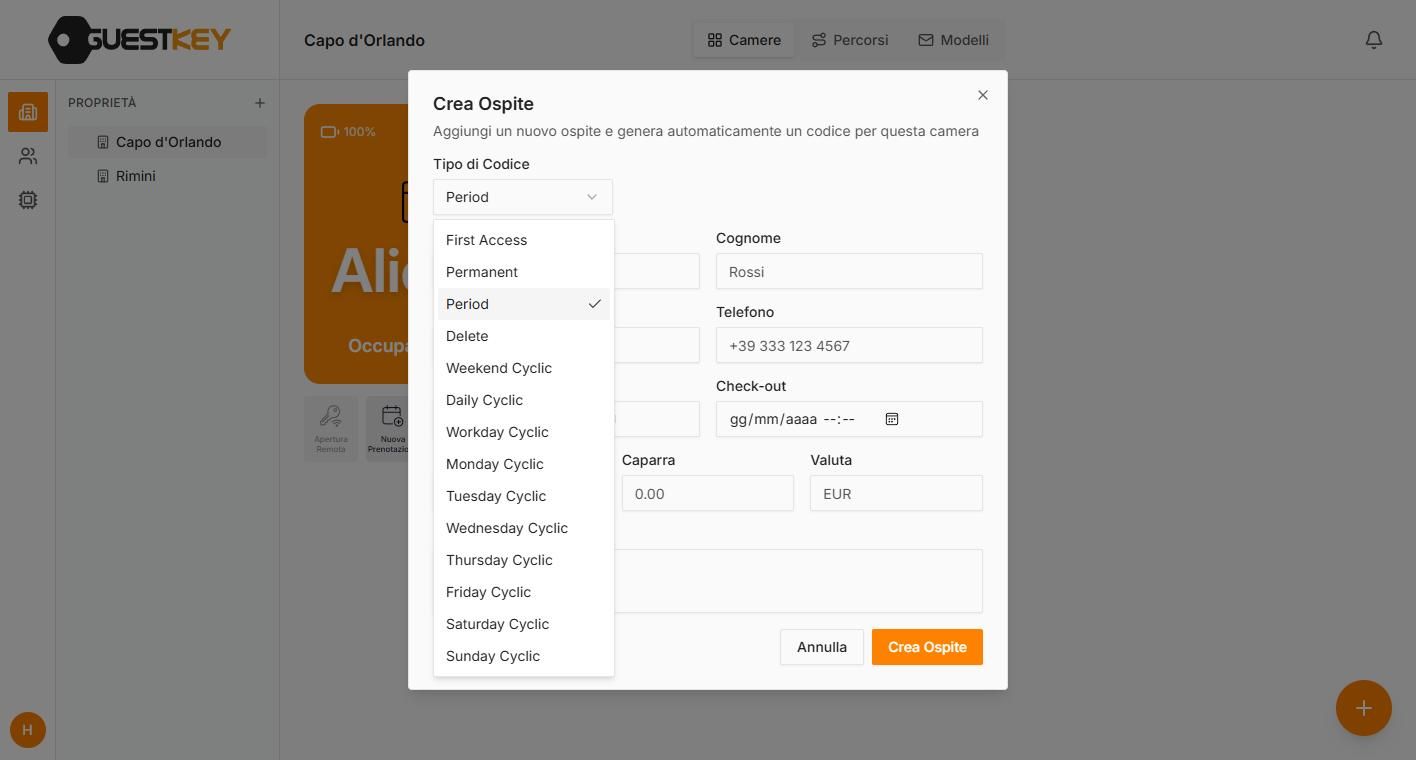
Il menu Tipo di Codice offre 14 varianti. Le fasce cicliche usano l’orario di check-in e check-out come inizio e fine della fascia giornaliera.
| Tipo | Quando usarlo |
|---|---|
| First Access | Code monouso per il primo ingresso: dopo, l’ospite usa la tessera trovata in camera. Ideale con la tasca Energy Saver. |
| Period | Valido per tutto il soggiorno, dal check-in al check-out. |
| Permanent | Senza scadenza: titolari, staff, pulizie. |
| Daily / Workday / Weekend Cyclic | Fascia oraria che si ripete ogni giorno, nei giorni feriali o nel weekend. Ideale per palestre e aree comuni. |
| Monday … Sunday Cyclic | Fascia oraria ricorrente in un solo giorno della settimana. |
| Delete | Codice di servizio che cancella i codici presenti sulla serratura. |
Il pannello prenotazioni
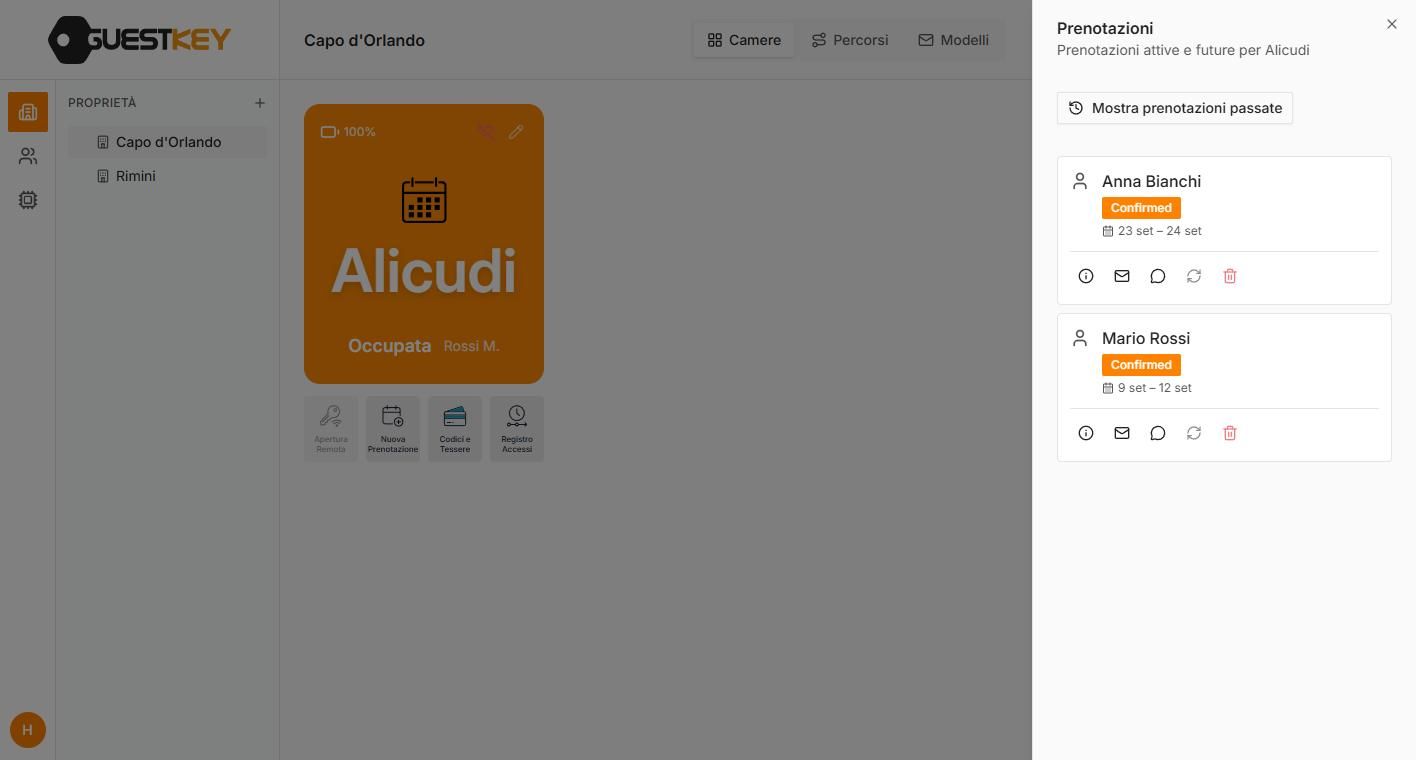
Un clic sulla card apre l’elenco delle prenotazioni attive e future della camera. Da qui invii i codici all’ospite e gestisci la prenotazione.
-
Mostra prenotazioni passate
Include lo storico.
-
Info
Apre i Dettagli Ospite: date, stato, email, telefono, importi e note. Modificabili.
-
Invia email
Spedisce il modello Passcode email con i codici (capitolo 11).
-
Invia via WhatsApp
Apre WhatsApp con il messaggio già compilato.
-
Sincronizza tessere
Allinea le tessere della camera alle date della prenotazione. Richiede il gateway online.
-
Elimina
Cancella la prenotazione e il codice associato. Richiede il gateway online.
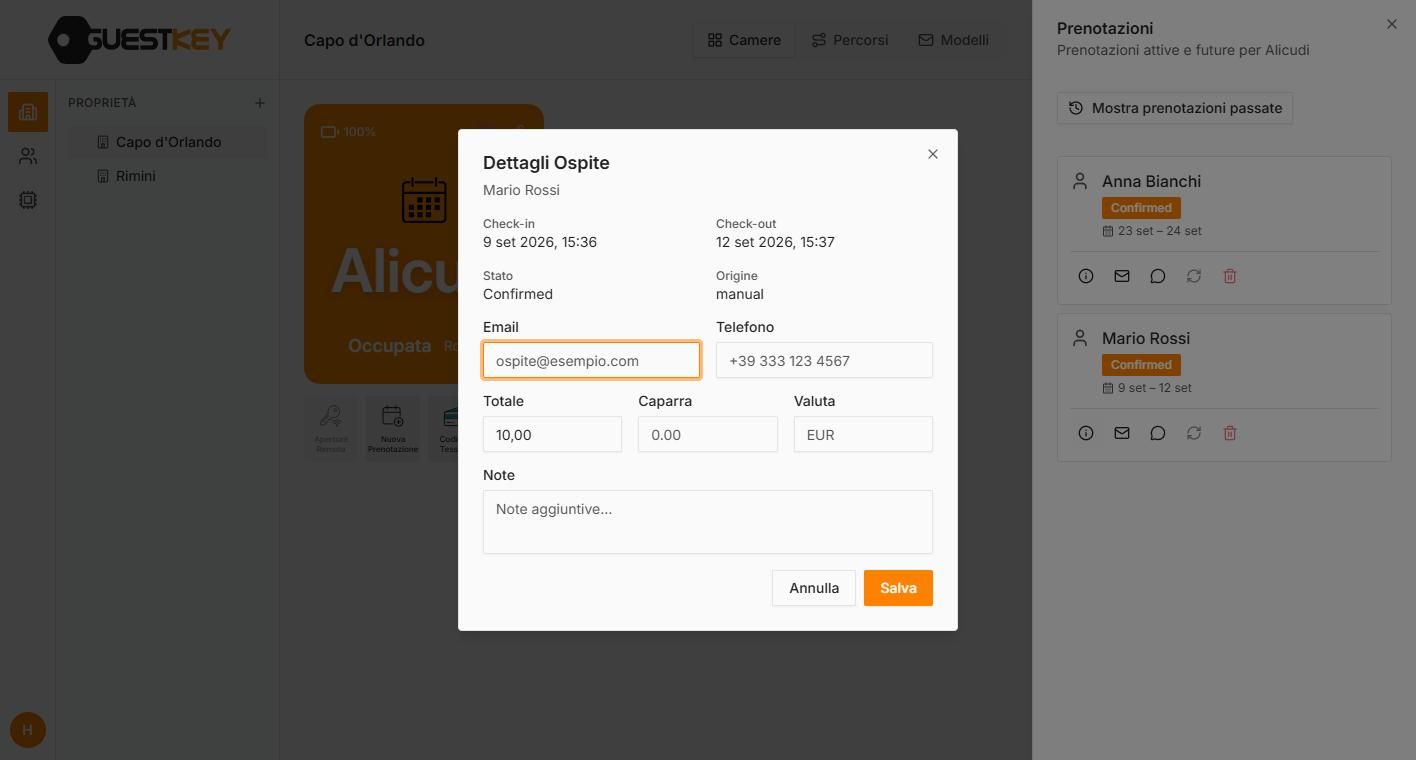
Dettagli ospite
Dall’icona Info puoi rivedere e correggere i dati dell’ospite dopo la creazione: contatti, importo, caparra e note. Premi Salva per confermare.
-
Check-in / Check-out
Le date della prenotazione (non modificabili da qui: elimina e ricrea).
-
Stato e Origine
Confirmed per le prenotazioni inserite a mano (manual).
-
Email e Telefono
Aggiornali qui se mancavano alla creazione.
-
Totale, Caparra, Valuta, Note
Uso interno; non compaiono nei messaggi all’ospite.
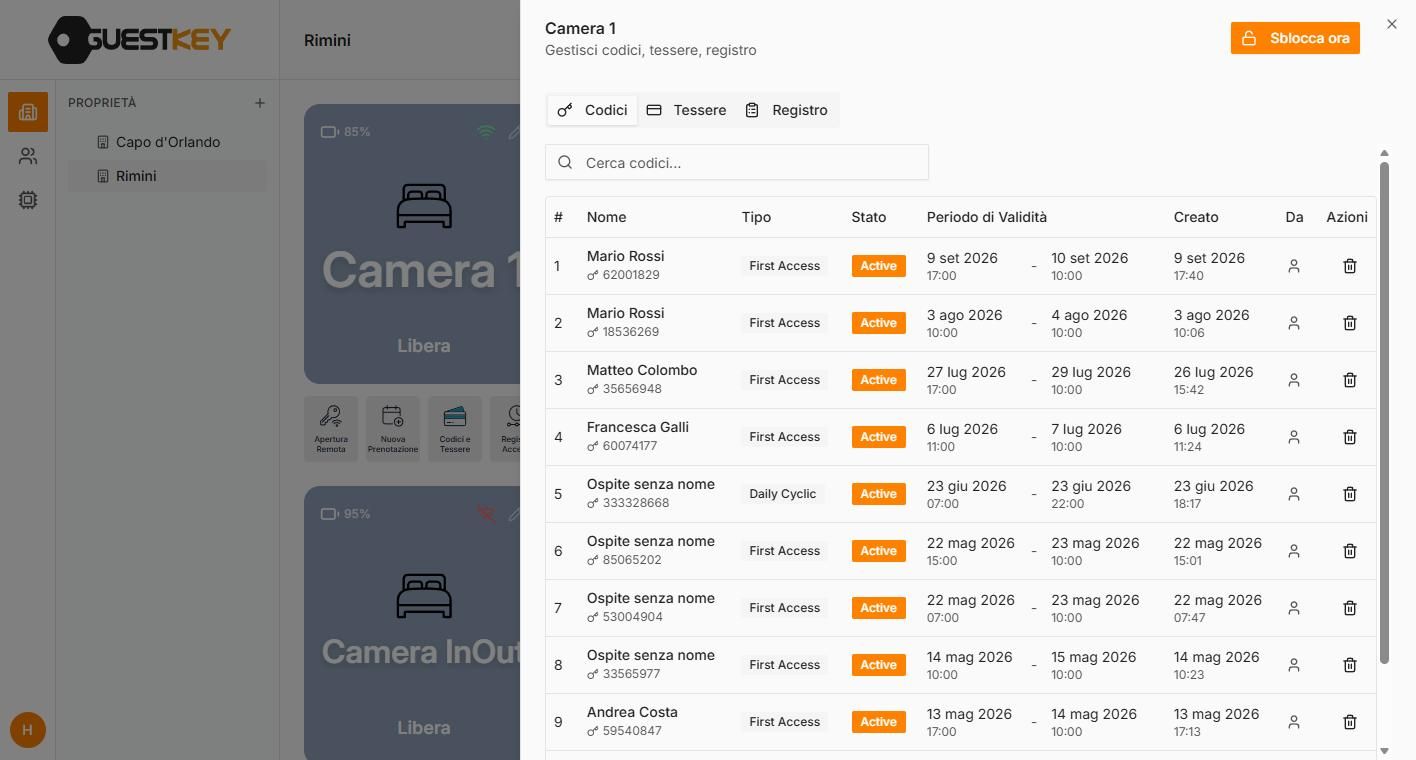
Il pannello codici
Il pulsante Codici e Tessere sotto la card apre il pannello di gestione della serratura con tre schede: Codici, Tessere, Registro.
-
Sblocca ora
Apre la porta da remoto (serratura online).
-
Cerca codici
Filtra per nome ospite o numero.
-
Elenco codici
Per ogni codice: nome ospite, numero, tipo, stato, periodo di validità e data di creazione.
-
Elimina
Cancella il codice dalla serratura. Usa questa azione quando un ospite parte in anticipo.
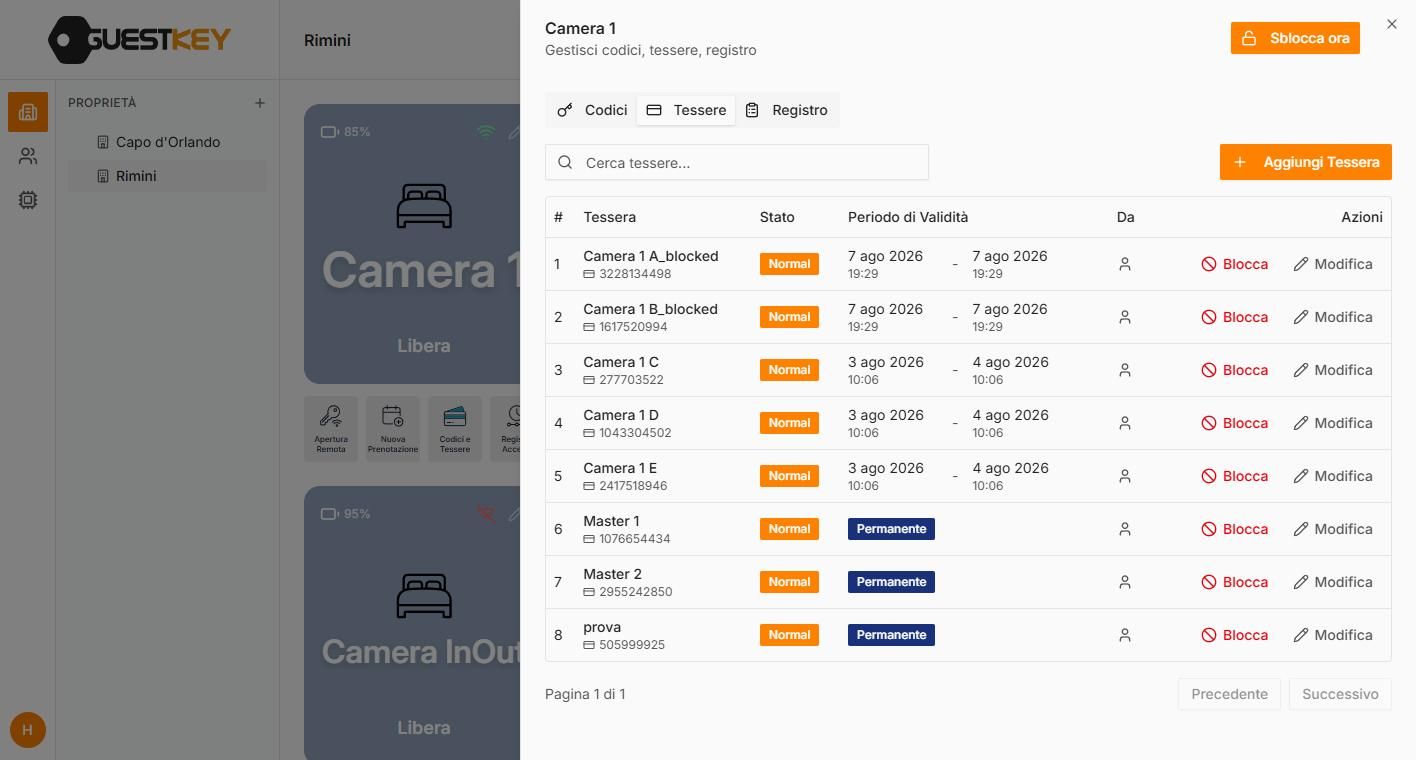
Le tessere RFID
La scheda Tessere elenca le card associate alla camera con stato e periodo di validità. Le card Permanente sono per titolari e staff (Master).
-
Aggiungi Tessera
Registra una nuova card (pagina seguente).
-
Numero tessera
L’identificativo letto dalla serratura.
-
Periodo di validità
Le card ospite si allineano alle date della prenotazione con Sincronizza.
-
Blocca
Disattiva subito la card: al nome viene aggiunto _blocked. Da usare in caso di smarrimento.
-
Modifica
Rinomina la card o cambia le date.
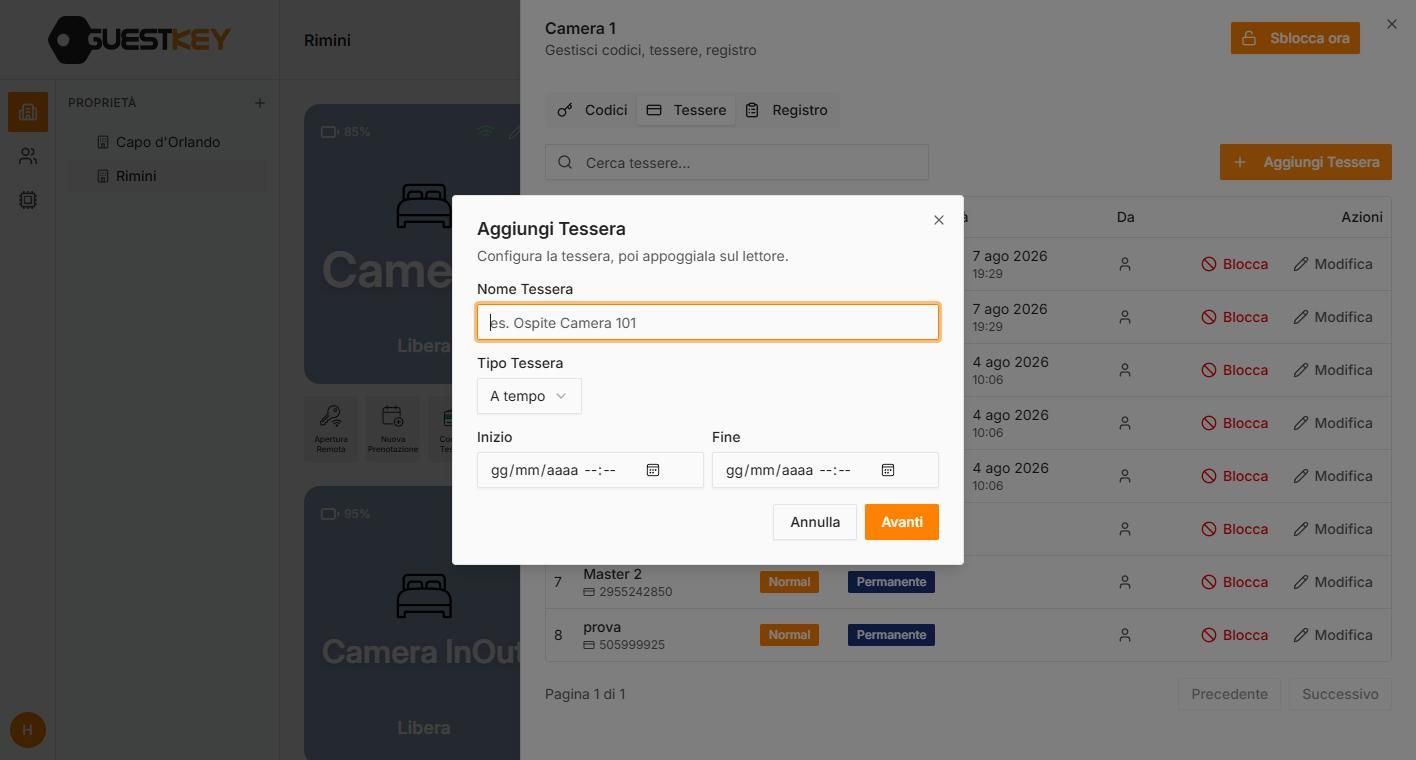
Registrare una nuova tessera
Premi Aggiungi Tessera: la registrazione avviene in due passi, prima nel gestionale e poi fisicamente sulla serratura.
-
Nome Tessera
Es. Ospite Camera 101 oppure Master reception.
-
Tipo Tessera
A tempo (ospiti) o Permanente (staff).
-
Inizio e Fine
Solo per le tessere a tempo.
-
Avanti
Il gestionale mette la serratura in attesa: appoggia la card sul lettore entro pochi secondi per completare la registrazione.
Chi ha aperto, quando e come
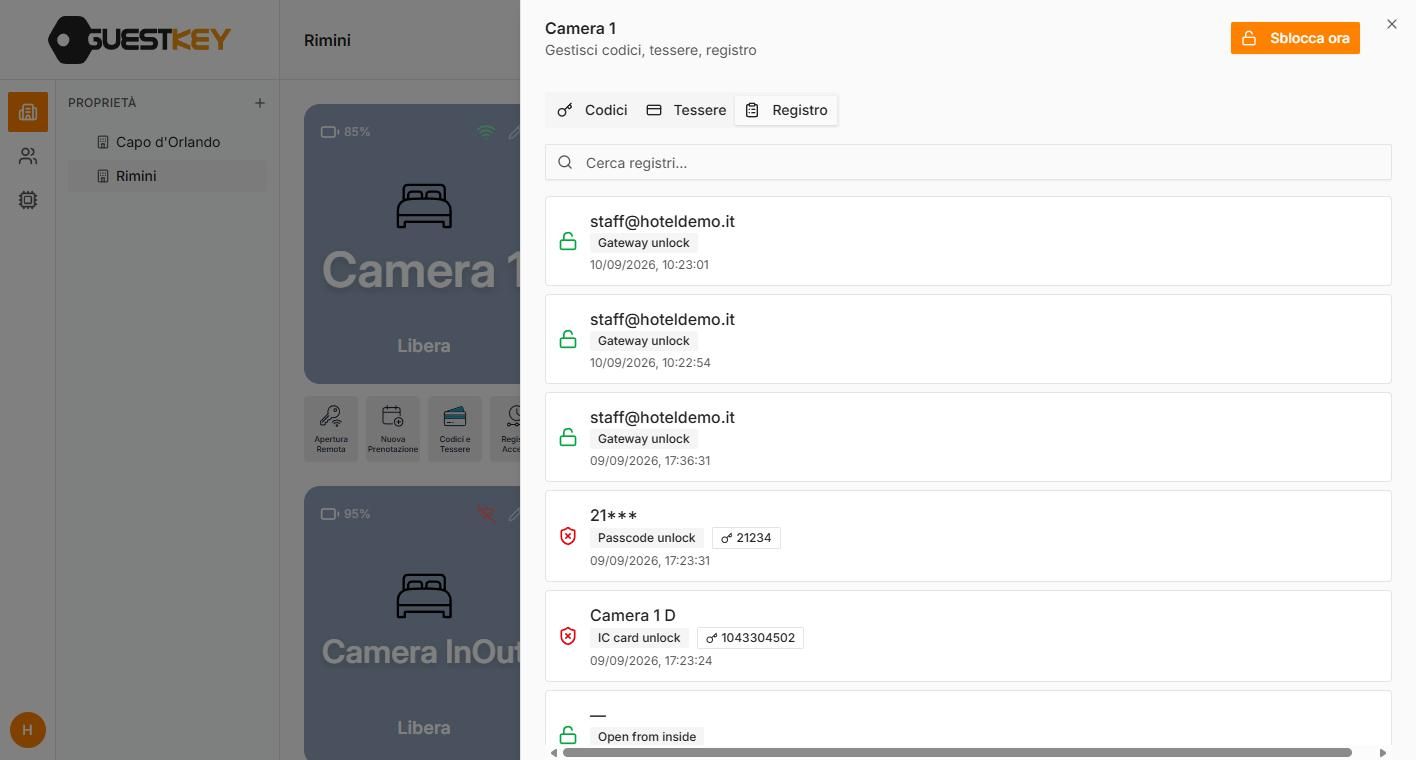
La scheda Registro (o il pulsante Registro Accessi sotto la card) mostra la cronologia completa delle aperture della camera, dalla più recente.
-
Esito
Lucchetto verde = apertura riuscita; simbolo rosso = tentativo rifiutato (codice o card non validi).
-
Metodo
Gateway unlock (da remoto), App unlock, Passcode unlock (codice), IC card unlock (tessera), Open from inside (maniglia interna).
-
Chi
L’utente del gestionale, il nome della tessera o il codice utilizzato.
-
Cerca
Filtra per nome, codice o metodo.
L'ingresso in sequenza
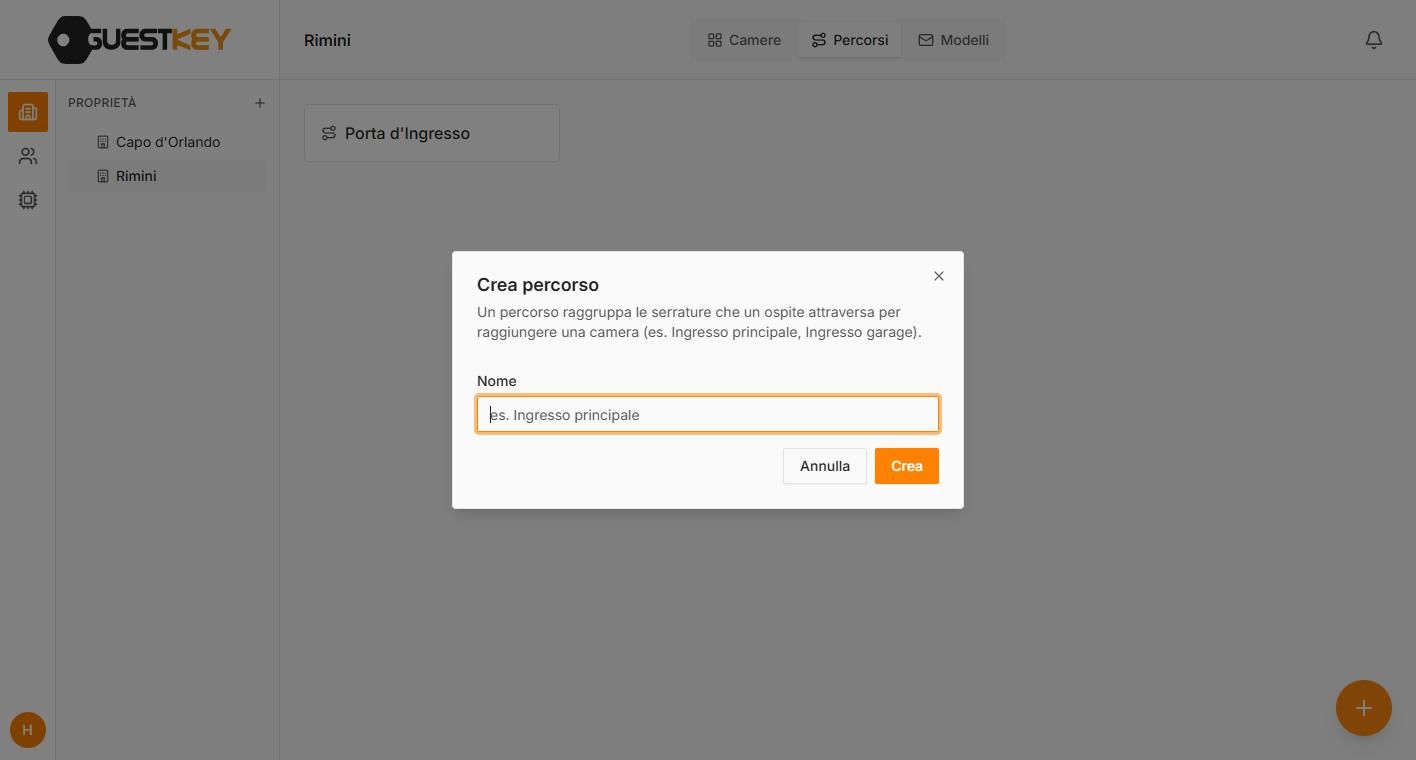
One percorso raggruppa le serrature che l’ospite attraversa per raggiungere la camera: portone condominiale, cancello, porta d’ingresso. Associato alla camera, genera automaticamente i codici per ogni passaggio.
-
Scheda Percorsi
Nella proprietà, accanto a Camere e Modelli.
-
Pulsante +
Apre Crea percorso.
-
Nome
Es. Ingresso principale, Ingresso garage.
-
Crea
Poi apri il percorso per aggiungere le serrature.
{access_steps} and {access_step_codes}, oppure {pathname1..3} / {pathcode1..3}.Comporre il percorso
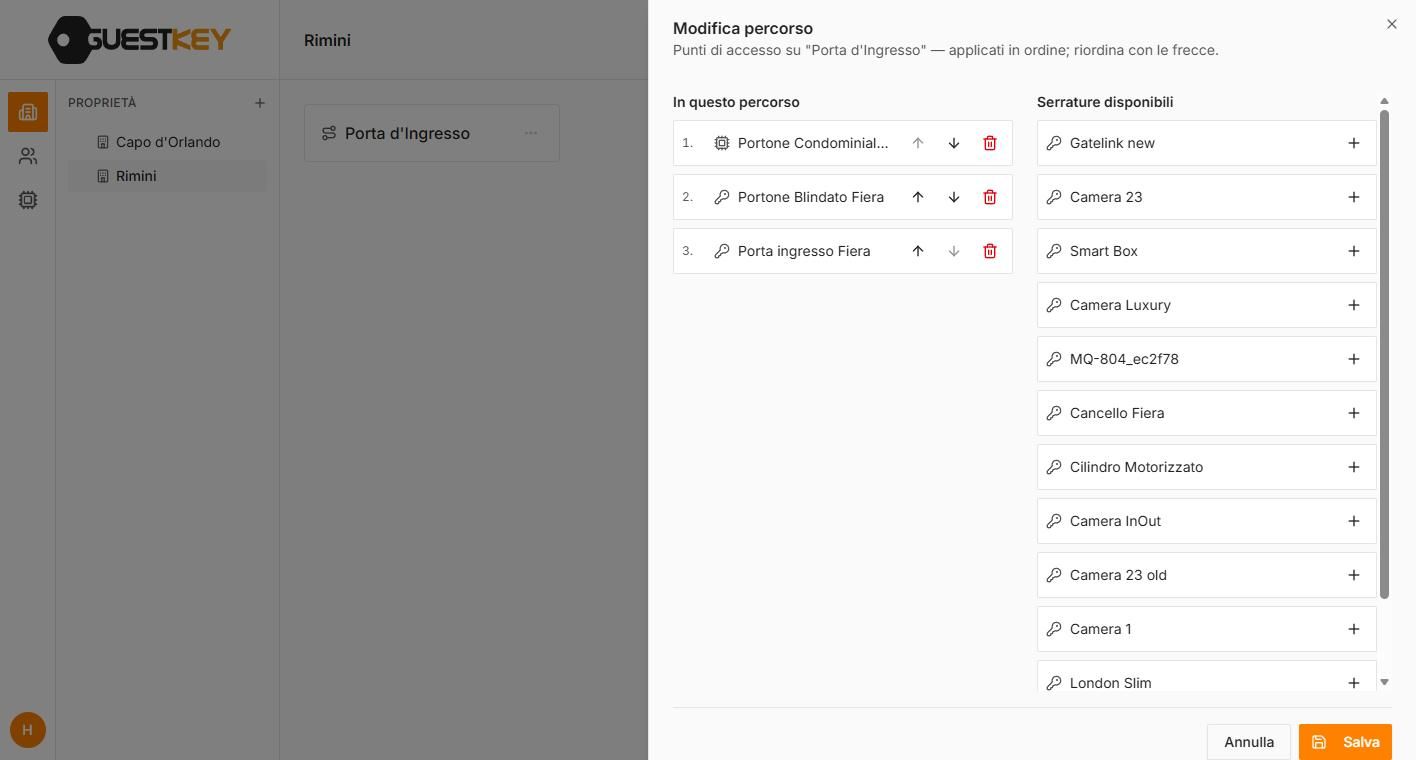
Clicca sul percorso per aprire Modifica percorso. A sinistra i punti d’accesso già inseriti, nell’ordine in cui l’ospite li attraversa; a destra le serrature e i citofoni disponibili.
-
In questo percorso
L’elenco ordinato: 1. portone, 2. porta blindata, 3. porta d’ingresso…
-
Frecce
Spostano un punto su o giù per cambiare l’ordine.
-
Cestino
Rimuove il punto dal percorso.
-
Serrature disponibili
Premi + per aggiungere una serratura in coda.
-
Citofoni disponibili
Gli apriporta Tuya registrati in Dispositivi (capitolo 13).
-
Salva
Applica il percorso a tutte le camere che lo usano.
Personalizzare i messaggi
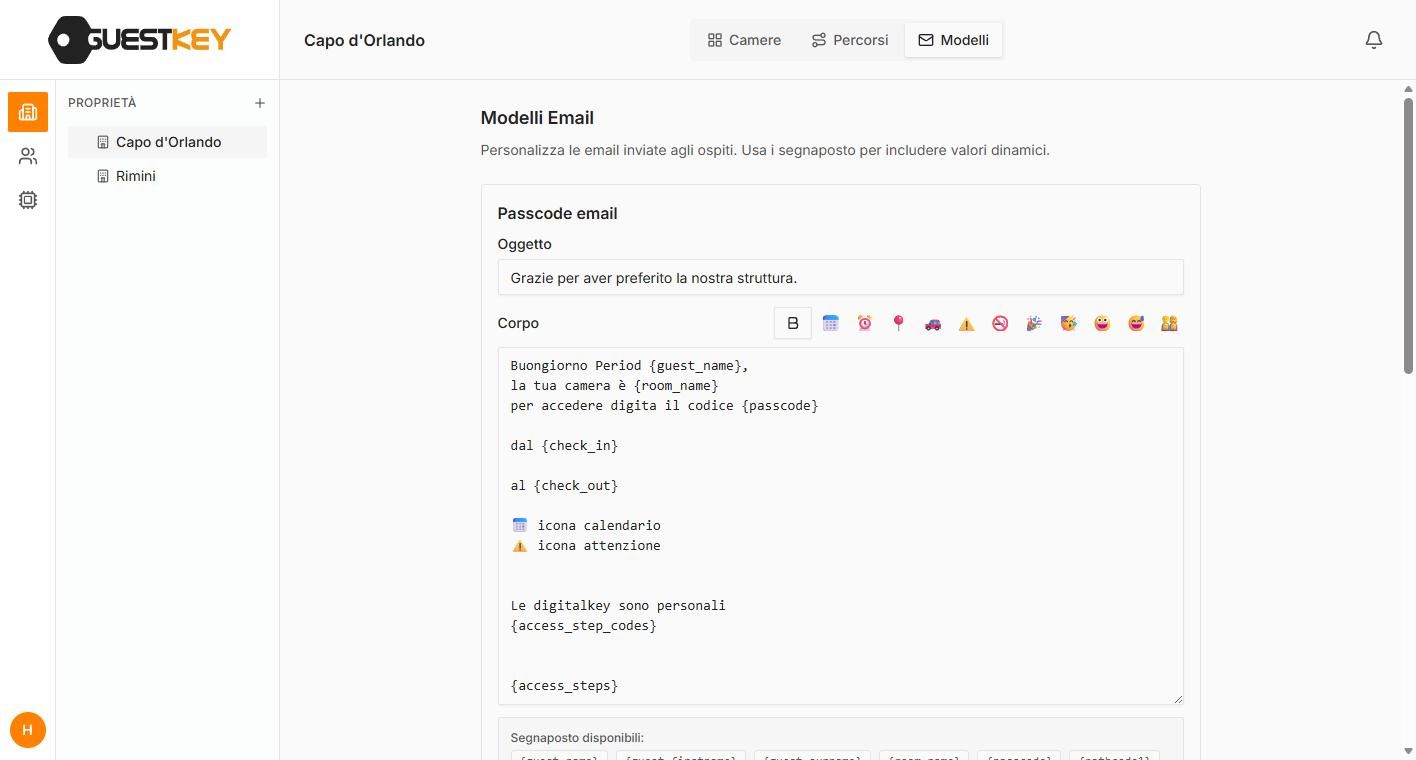
Nella scheda Models definisci due email per proprietà: Passcode email (codici Period, Permanent, Cyclic) e First-access passcode email. I segnaposto tra graffe vengono sostituiti con i dati reali al momento dell’invio.
-
Subject
L’oggetto dell’email; può contenere segnaposto.
-
Corpo
Il testo. B per il grassetto, le icone inseriscono emoji (calendario, sveglia, posizione, auto, attenzione, vietato fumare…).
-
Segnaposto disponibili
Clicca su un segnaposto per inserirlo nel punto del cursore.
-
Salva
Ogni modello si salva separatamente.
| Segnaposto | Diventa |
|---|---|
{guest_name} · {guest_firstname} · {guest_surname} |
Nome completo, nome, cognome |
{room_name} |
Nome della camera |
{passcode} |
Codice della camera |
{pathname1..3} · {pathcode1..3} |
Nome e codice dei singoli passaggi del percorso |
{access_steps} · {access_step_codes} |
Elenco completo dei passaggi e dei relativi codici |
{check_in} · {check_out} |
Data e ora di arrivo e partenza |
{check_in_date} · {check_in_time} · {check_out_date} · {check_out_time} |
Le stesse informazioni, separate |
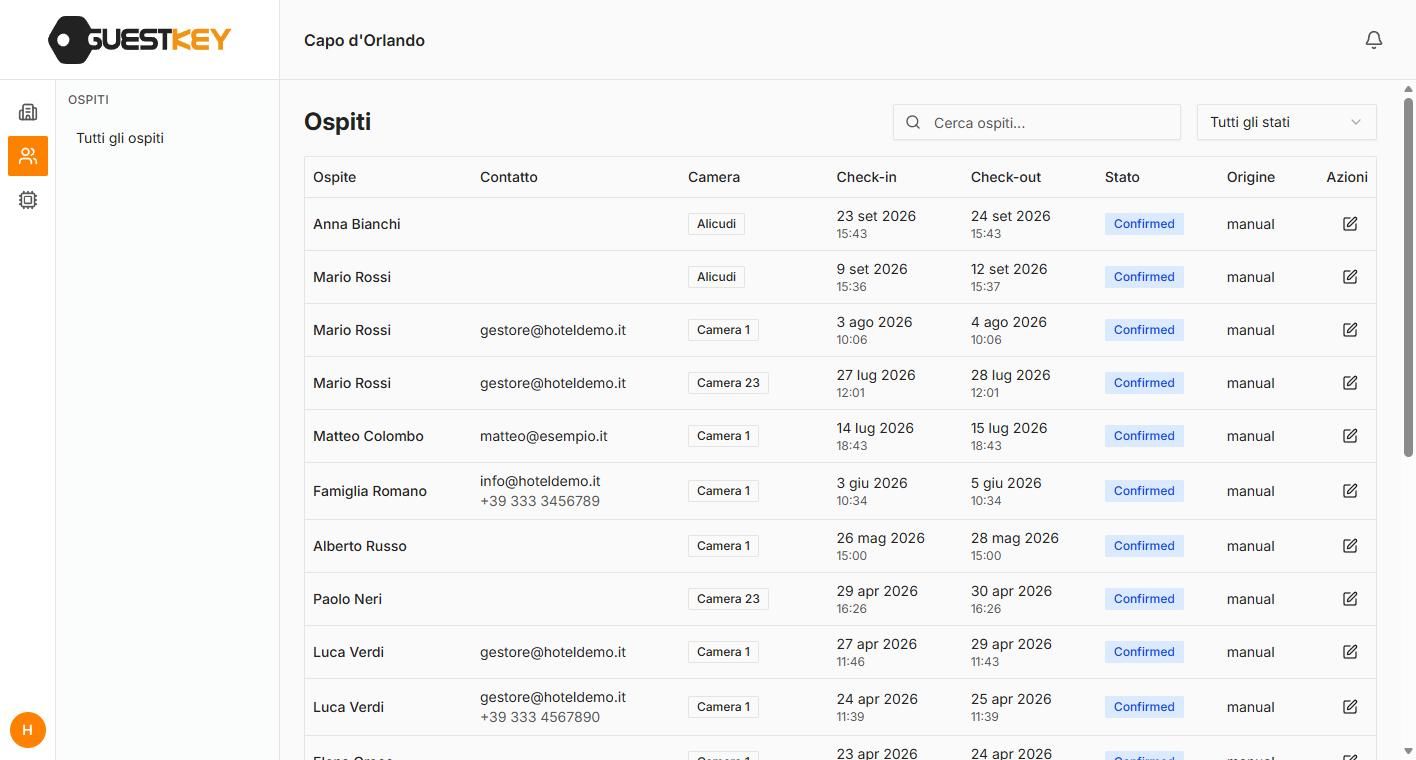
L'archivio degli ospiti
La sezione Ospiti nella barra laterale elenca tutte le prenotazioni di tutte le proprietà: contatto, camera, check-in e check-out, stato e origine.
-
Cerca ospiti
Per nome, email o telefono.
-
Filtro stato
Tutti, Confirmed, Checked In, Checked Out, Cancelled.
-
Camera
La camera assegnata; Non assegnato per gli ospiti creati senza camera.
-
Origin
manual per le prenotazioni inserite dal gestionale; in futuro anche da PMS collegati.
-
Modifica note
L’icona in Azioni apre le note interne dell’ospite.
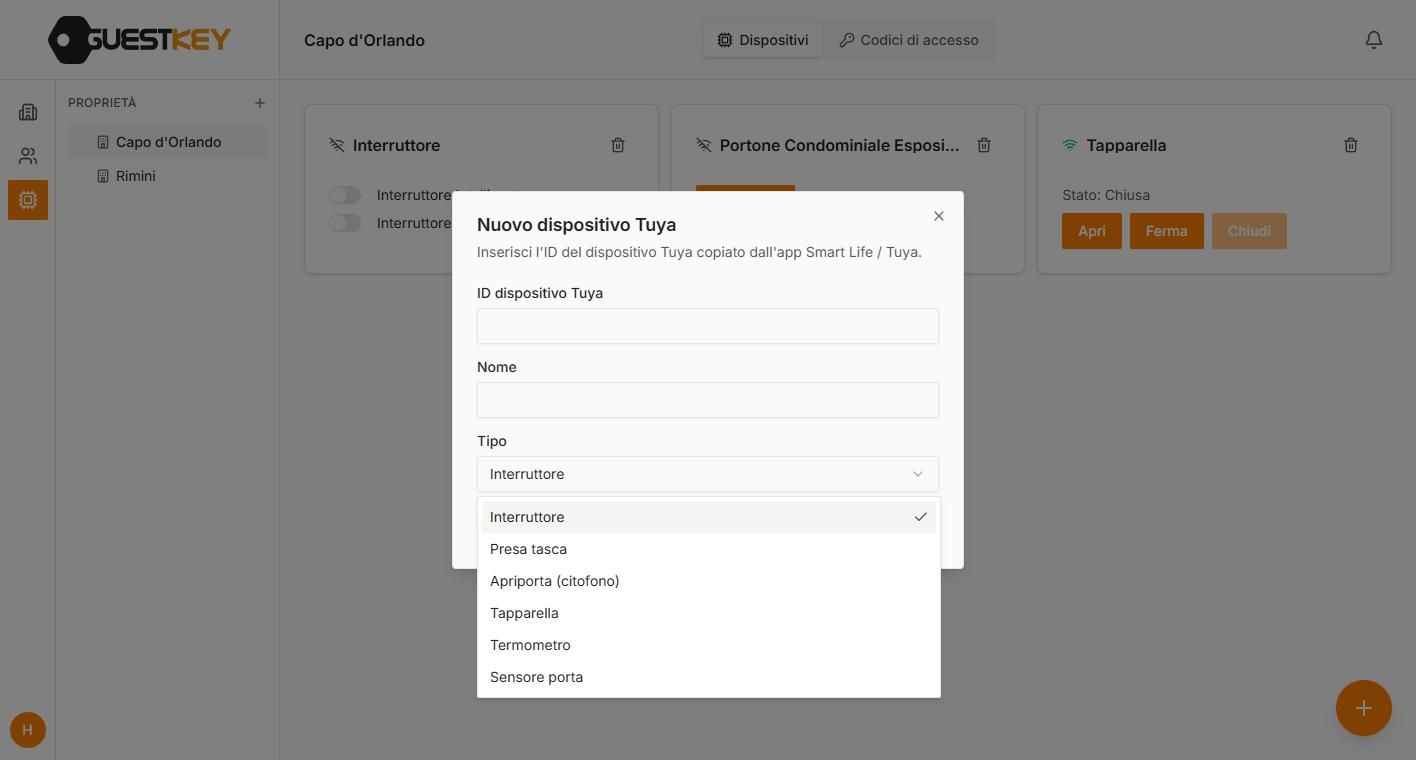
La domotica Tuya
La sezione Dispositivi integra i dispositivi smart compatibili Tuya / Smart Life: li comandi dal gestionale e li usi nei percorsi (apriporta).
-
Pulsante +
Apre Nuovo dispositivo Tuya.
-
ID dispositivo Tuya
Copialo dall’app Smart Life / Tuya (Impostazioni dispositivo → Informazioni).
-
Nome
Come apparirà nella card (es. Luce corridoio, Portone).
-
Tipo
Interruttore, Presa tasca (Energy Saver), Apriporta (citofono), Tapparella, Termometro, Sensore porta.
-
Aggiungi
La card del dispositivo compare nella griglia con i suoi comandi: interruttori on/off, Apri porta, Apri / Ferma / Chiudi per le tapparelle.
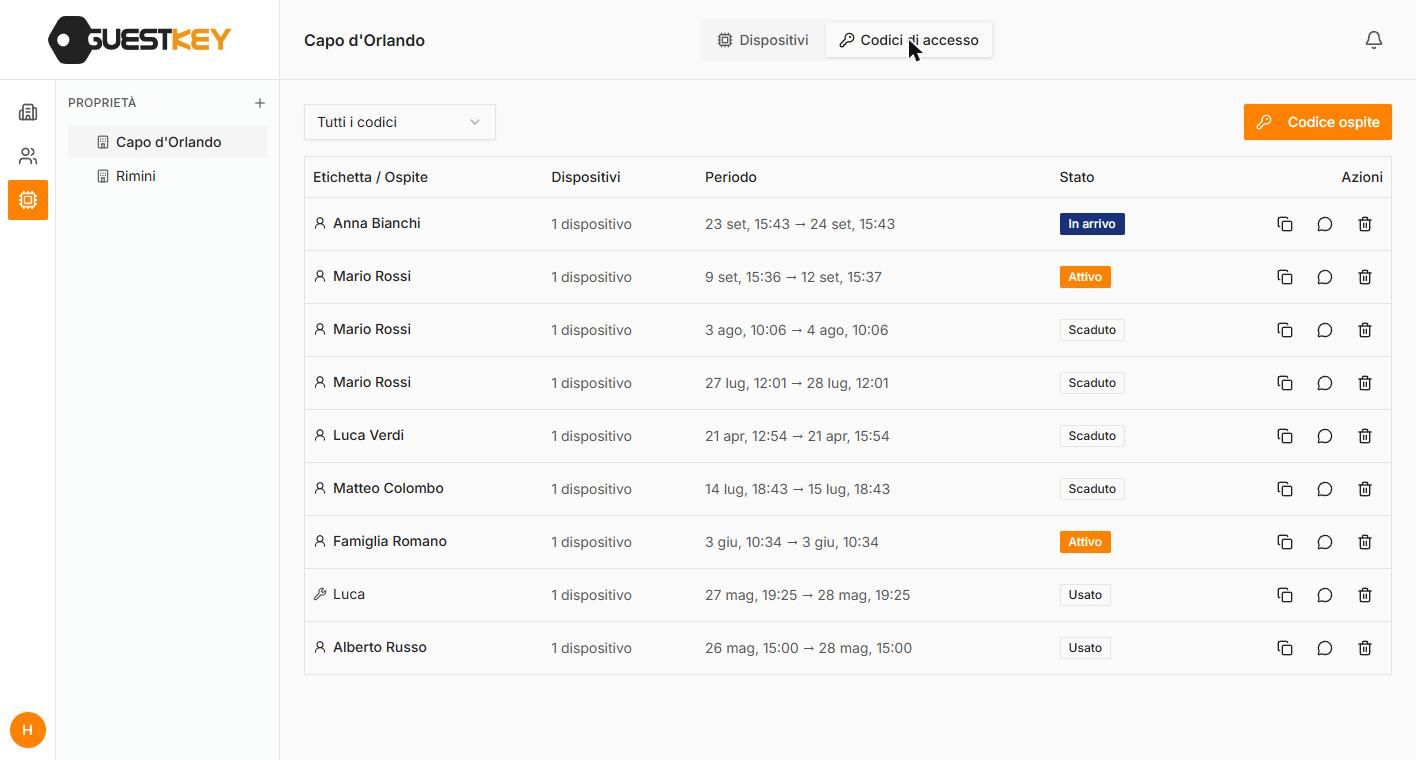
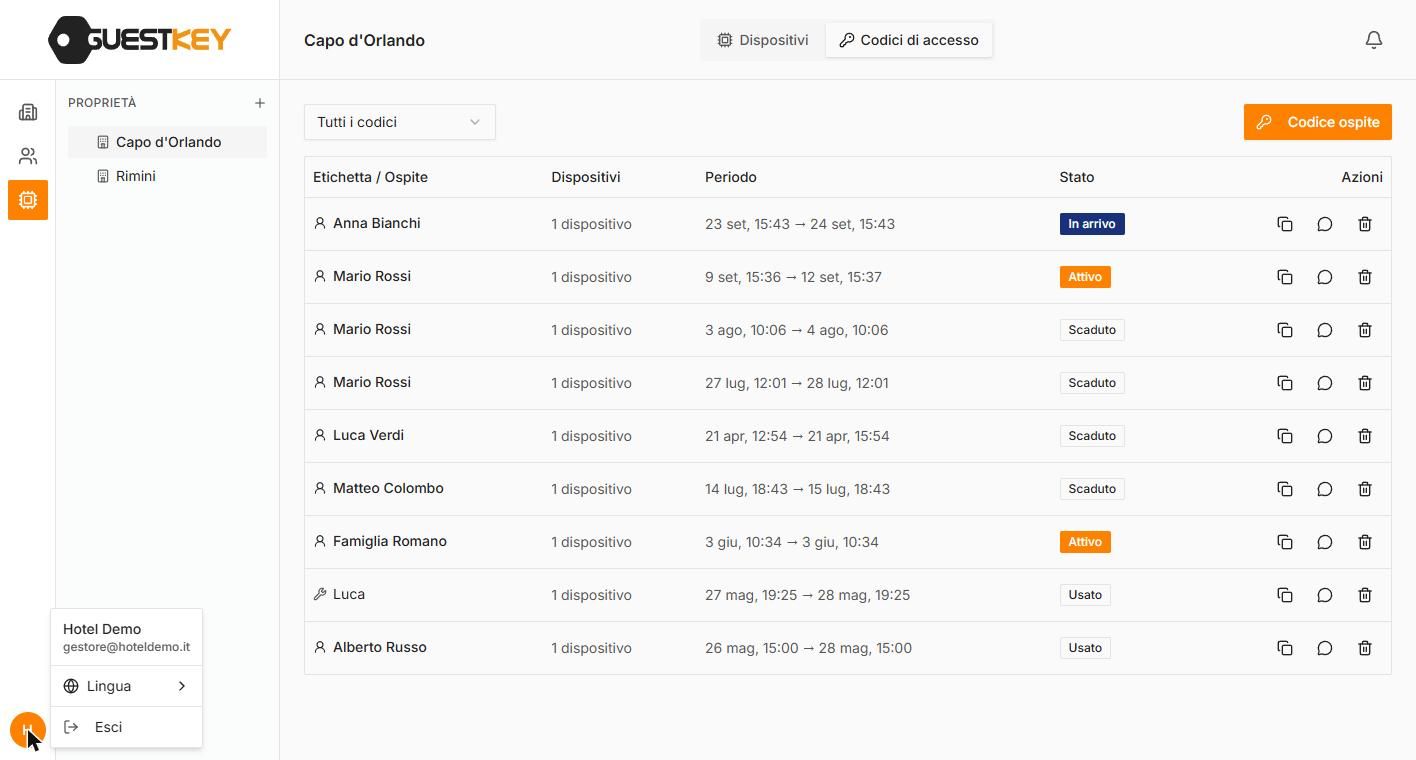
Codici temporanei per gli apriporta
La scheda Codici di accesso in Dispositivi elenca i codici generati per gli apriporta Tuya: quelli creati automaticamente dalle prenotazioni (Codici ospite) e quelli creati a mano (Codici manuali).
-
Filtro
Tutti i codici, Codici ospite, Codici manuali.
-
Codice ospite
Genera un codice temporaneo manuale (pagina seguente).
-
Dispositivi
Clicca su 1 dispositivo per vedere quale apriporta apre.
-
Stato
In arrivo (non ancora valido), Attivo, Usato, Scaduto.
-
Azioni
Copia link, Condividi su WhatsApp, Elimina codice.
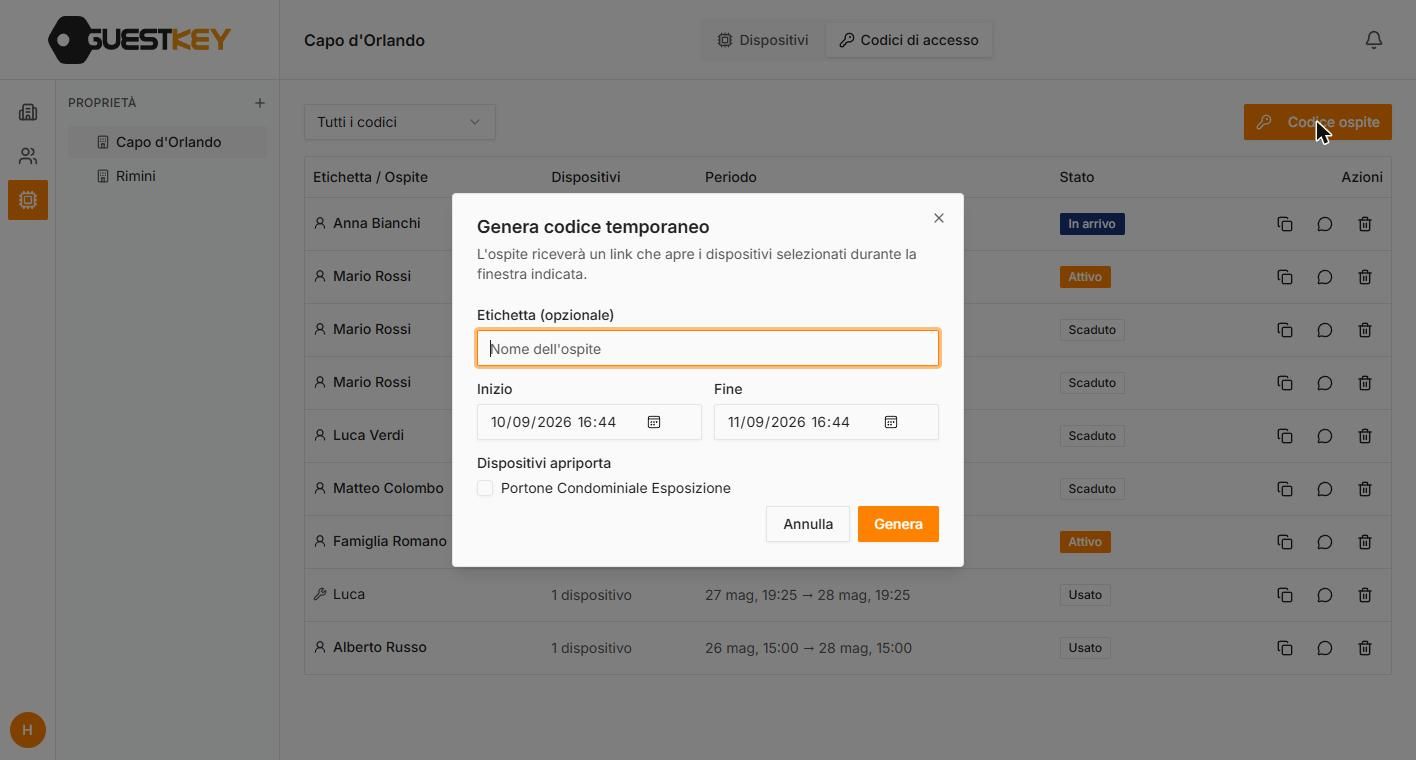
Generare un codice temporaneo
Utile per fornitori, manutentori o ospiti senza prenotazione: l’ospite riceve un link che apre i dispositivi selezionati solo nella finestra indicata.
-
Etichetta
Il nome con cui il codice compare nell’elenco (facoltativo).
-
Inizio e Fine
La finestra di validità; di default 24 ore da adesso.
-
Dispositivi apriporta
Spunta uno o più apriporta da abilitare.
-
Genera
Il codice compare nell’elenco: usa Copia link or Condividi su WhatsApp per inviarlo.
Lingua, notifiche e uscita
L’icona con l’iniziale in basso a sinistra apre il menu dell’account con il nome della struttura e l’email di accesso.
-
Lingua
Italiano or Inglese: cambia solo l’interfaccia, non le email agli ospiti.
-
Esci
Chiude la sessione. Consigliato su dispositivi condivisi.
-
Notifiche
La campanella in alto a destra mostra gli eventi recenti. B U ON E PR AT I C H E Controlla la batteria delle serrature ogni settimana dalla griglia Camere. Dopo ogni prenotazione premi Sincronizza tessere così le card in camera valgono solo per il soggiorno. Usa Blocca sulle tessere smarrite e Elimina sui codici degli ospiti partiti in anticipo. Personalizza i Modelli email con Wi-Fi, orari e istruzioni per il portone.
1 / 21
La versione stampabile
Se serve portarselo in struttura senza rete, o stamparlo: scarica il manuale in PDF (2,7 MB).
Assistenza
Per il gestionale, le serrature o i dispositivi domotici: +39 0941 901172 · info@fipporte.com. Le serrature, i lettori e le tessere si comprano su porteitaliane.com.